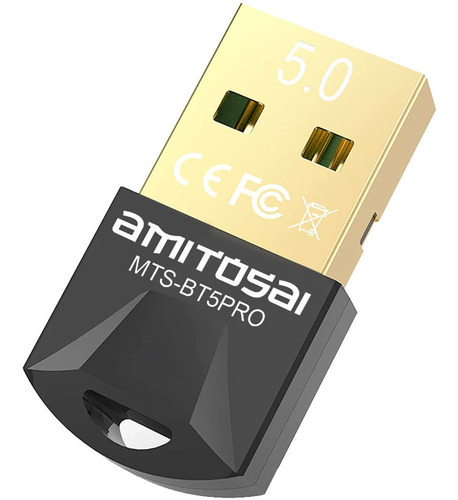
MANUAL WEB DE USO - Adaptador USB Bluetooth AMITOSAI MTS-BT5PRO
Descarga: https://descargas.amitosai.com/manuales/MTS-BT5PRO-MANUAL.pdf
Driver: https://descargas.amitosai.com/bluetooth/MTS-BT5PRO-DRIVER.zip
MANUAL WEB DE USO - Adaptador USB Bluetooth AMITOSAI MTS-BT5PRO
El MTS-BT5PPRO es un adaptador USB que agrega conectividad Bluetooth 5.. Ofrece una conexión más estable y un desempeño general mejorado para el uso diario.
Es compatible con auriculares, teclados, mouse, joysticks, impresoras y parlantes Bluetooth, permitiendo la transmisión de audio, voz y datos sin cables. Cuenta con un alcance de hasta 10 metros (según el entorno), velocidad de hasta 3 Mbps, retrocompatibilidad con versiones anteriores de Bluetooth y una instalación simple mediante USB 2.0 / 3.0. Su diseño compacto lo hace ideal para PC de escritorio y notebooks.
Contenido del Producto
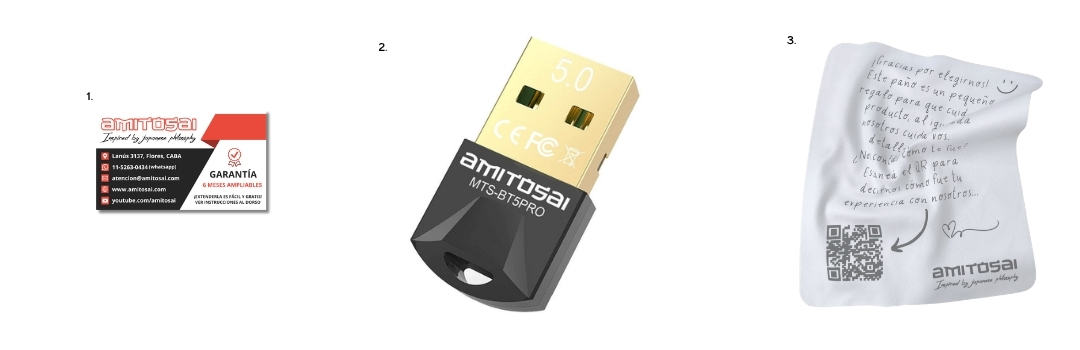 1. Tarjeta de garantía oficial Amitosai 2. Adaptador USB Bluetooth MTS-BT5PRO 3. Paño de cortesía
Características técnicas
- Bluetooth: 5.0 + EDR
- Alcance: hasta 10 metros (según el entorno)
- Compatibilidad: Windows 7, 8, 10 y superiores
- Velocidad de transferencia: 3 Mbps
- Bajo consumo de energía (Smart BLE)
- Modo de transferencia dual: emisor y receptor
- Compatible con audio, voz y datos
- Retrocompatibilidad: versiones anteriores de Bluetooth v1.2/2.0/2.1/3.0/4.0/5.0
- Chip: Realtek 8761B
- Interfaz: USB 2.0 y 3.0
- Frecuencia: 2.400-2.480GHz
- Tamaño: 21x16x5 mm
Instalación del adaptador
Instalación automática
- Conectar el MTS-BT5PLAY a un puerto USB disponible en la computadora.
- Esperar unos minutos a que Windows reconozca e instale los drivers automáticamente.
- Si el dispositivo aparece en la lista de Bluetooth, ya está listo para usar.
Instalación manual (si Windows no lo reconoce automáticamente)
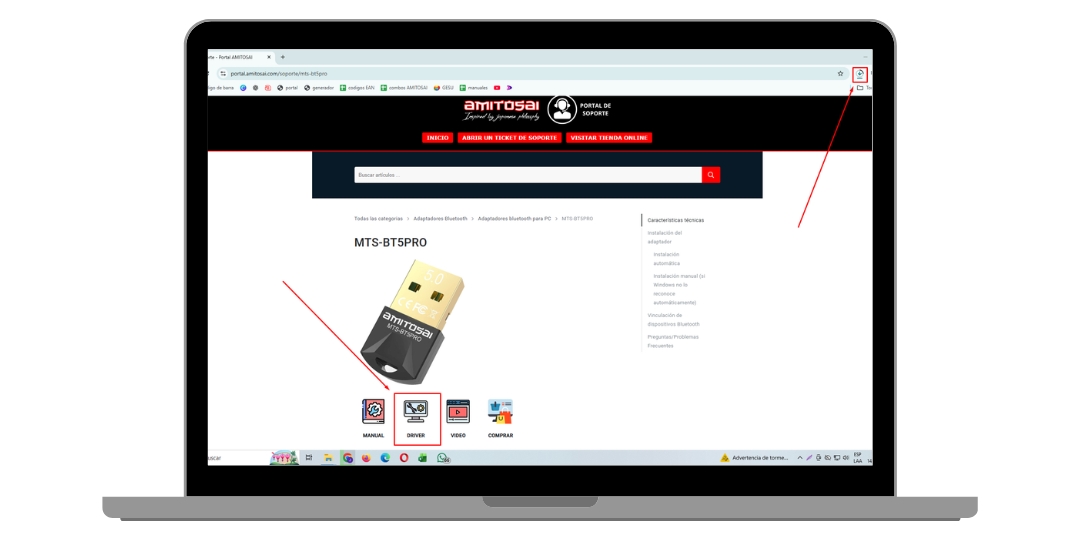 1. Descarga el controlador desde la parte superior de esta página.
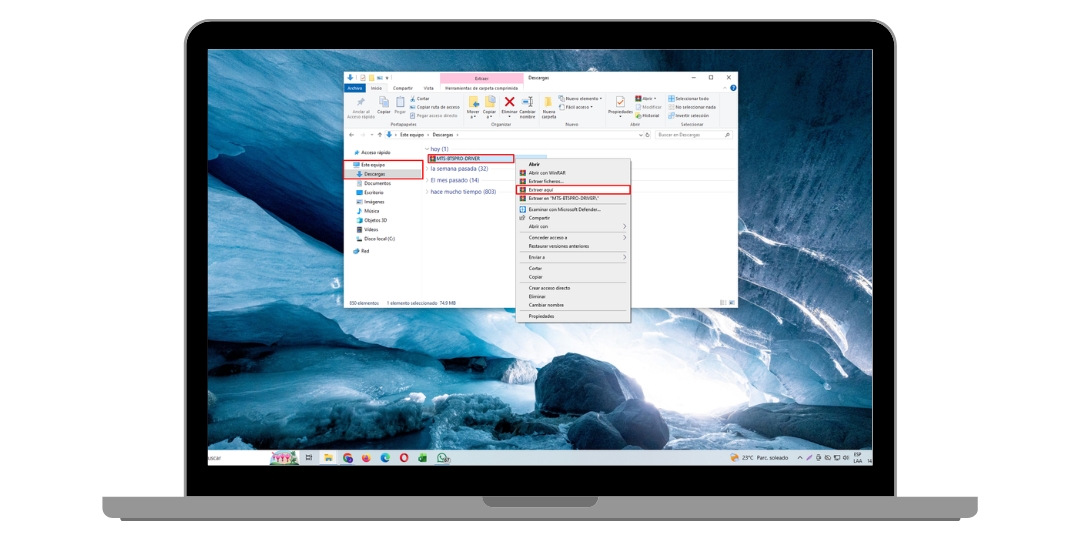 2. Descomprime el archivo descargado.
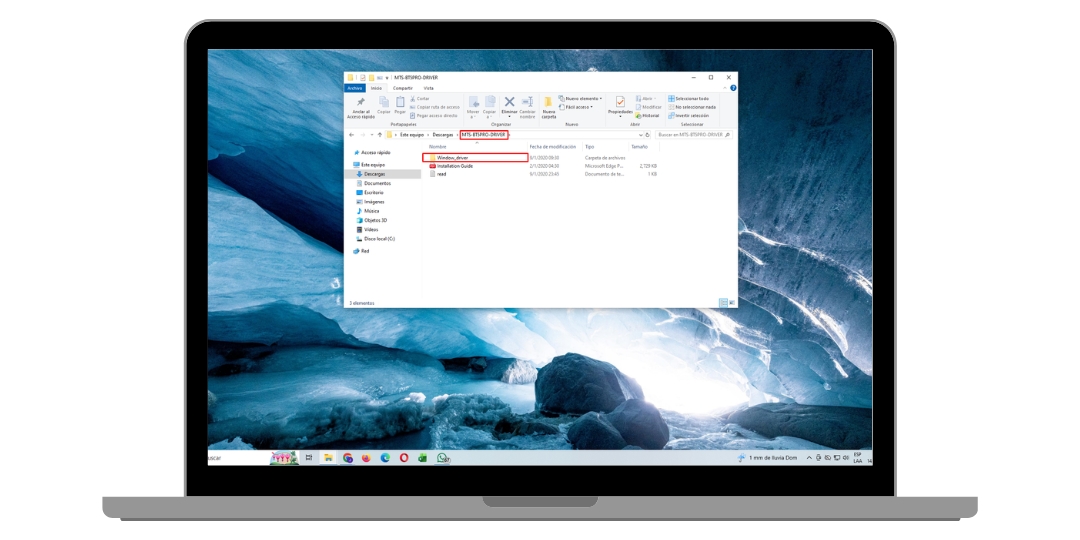 3. En el archivo descomprimido, hace click en la carpeta "Window_driver".
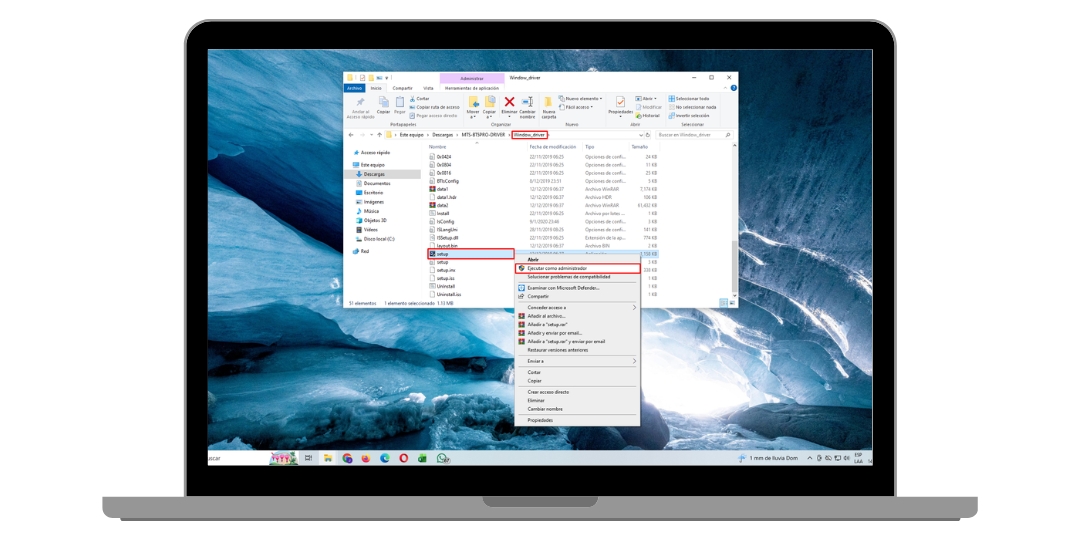 4. Ejecuta el instalador "Setup".
 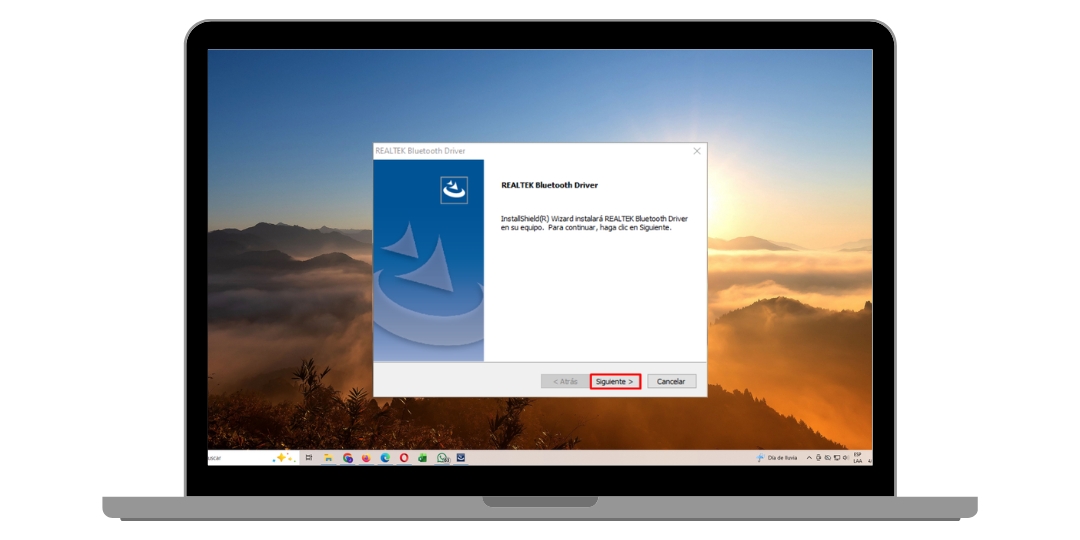 5. Haz click en "Siguiente" para comenzar la instalación.
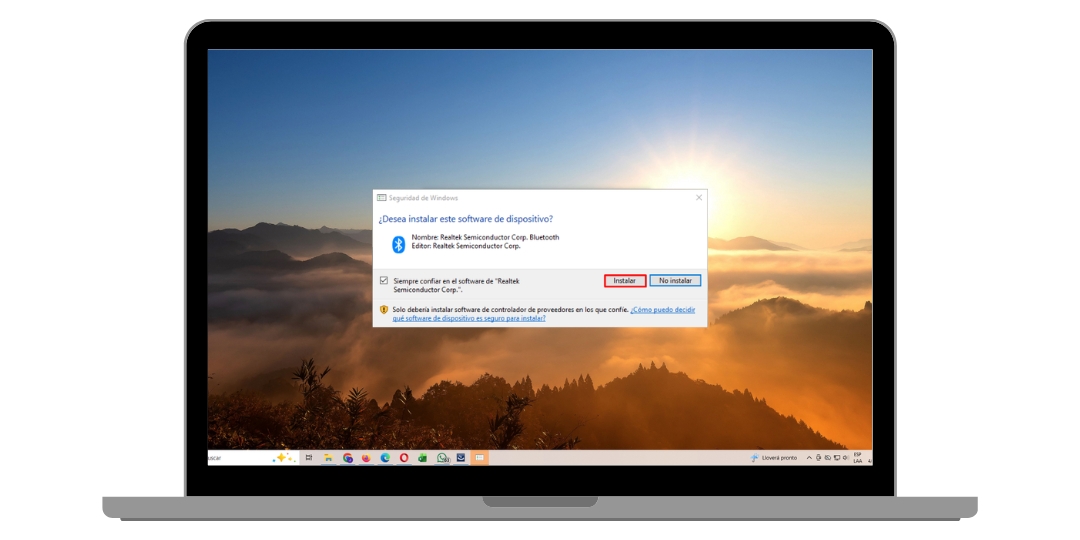 6. Antes de finalizar la instalación, debes autorizar la instalación de los drivers.
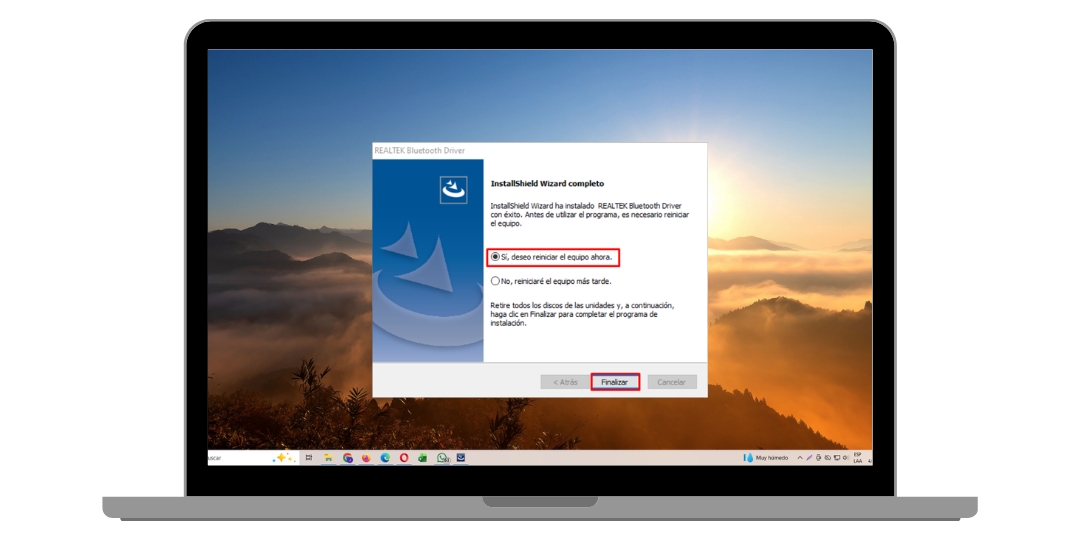 7. Reinicia la computadora para completar la instalación.
Vinculación de dispositivos Bluetooth
- Ir al Menú Inicio de Windows y seleccionar Configuración.
- Selecciona Dispositivo --> Bluetooth y otros dispositivos.
- Haz click en agregar Bluetooth u otro dispositivo.
- Selecciona Bluetooth.
- Escoge el dispositivo que deseas conectar de la lista, para el ejemplo, un mouse , entonces le damos click al dispositivo a conectar.
- Confirma la conexión y haz click en "Listo".
Preguntas/Problemas Frecuentes
"El adaptador no enciende o no aparece en la computadora"
- Prueba en otro puerto USB.
- Reinicia la PC y reconéctalo.
- Instala los drivers manualmente.
"No puedo conectar un dispositivo específico"
- Asegúrate de que el dispositivo sea compatible con Windows.
- Prueba con otro dispositivo Bluetooth para verificar que el adaptador funciona.
- Consulta el soporte técnico del dispositivo que intentas conectar.
"Problemas de alcance o interferencias"
- Evita obstáculos como paredes o muebles grandes.
- Usa un extensor USB para mejorar la ubicación del adaptador.
- Cambia el adaptador de puerto USB (preferiblemente a uno frontal en PC de escritorio).
"Retraso o delay en la conexión"
- Verifica que el dispositivo vinculado tenga Bluetooth 5.0.
- Optimiza el rendimiento de Windows si responde lentamente.
- Minimiza interferencias moviendo el adaptador a otra ubicación.
"Problemas con el audio Bluetooth"
- Windows tiene limitaciones en la calidad de audio Bluetooth.
- Desactiva la función "Manos libres" en la configuración del dispositivo Bluetooth para mejorar la calidad.
**Este manual proporciona toda la información necesaria para el correcto funcionamiento del adaptador AMITOSAI MTS-BT5PLAY. Si persisten los problemas, revisa la configuración de tu equipo o contacta el soporte técnico del accesorio que deseas conectar.
Está certificado que el Bluetooth 5.0 no genera ningún tipo de delay o retraso por lo que el MTS-BT5PLAY funciona correctamente con cualquier dispositivo que cuente con la misma versión de Bluetooth. En caso de experimentar este problema, puedes solucionarlo implementando cualquiera de las soluciones antes citadas.