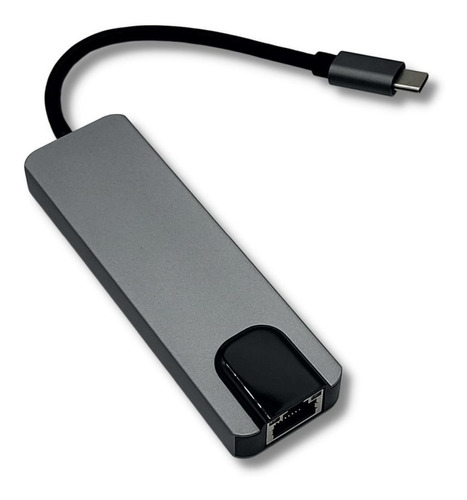
MANUAL WEB DE USO – Docking Station USB-C 5 en 1 AMITOSAI MTS-DOCK51
MANUAL WEB DE USO – Docking Station USB-C 5 en 1 AMITOSAI MTS-DOCK51
La AMITOSAI MTS-DOCK51 es una docking station 5 en 1 compacta y versátil que transforma un único puerto USB-C en múltiples conexiones esenciales para tu trabajo, entretenimiento o estudio. Diseñada para laptops, tablets o celulares compatibles con USB-C, esta base expandible te permite conectar periféricos, pantallas HDMI, red por cable y cargar tu dispositivo, todo al mismo tiempo.
Gracias a su funcionamiento plug & play, no necesita drivers ni configuraciones. Es una herramienta perfecta para usuarios en movimiento, entornos de oficina, home office o incluso estaciones de trabajo portátiles. Su diseño compacto y liviano la convierte en una opción ideal para llevar siempre en tu mochila o bolso junto a tu notebook.
Contenido del Producto
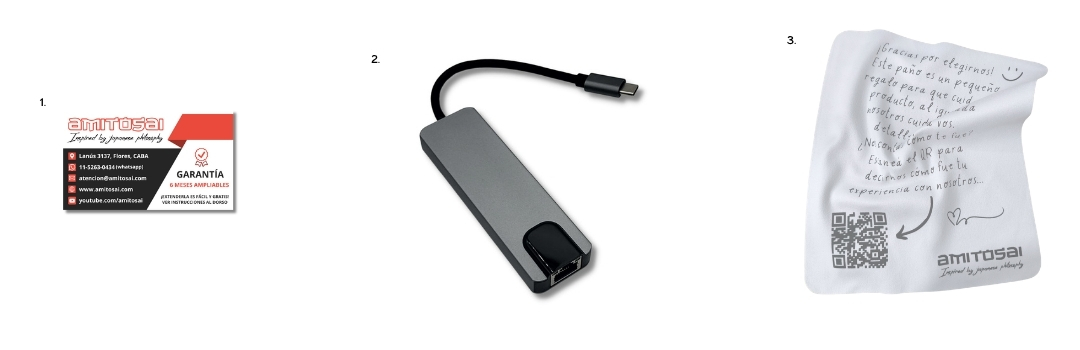 1. Tarjeta de garantía oficial AMITOSAI 2.
Docking Station USB-C AMITOSAI MTS-DOCK51 3. Paño de cortesía
1. Tarjeta de garantía oficial AMITOSAI 2.
Docking Station USB-C AMITOSAI MTS-DOCK51 3. Paño de cortesíaCaracterísticas Técnicas
- Modelo: MTS-DOCK51
- Conexión principal: USB-C macho
- Puertos disponibles: - 1× USB-C hembra (Power Delivery – carga de hasta 100W) - 2× USB 3.0 hembra (transferencia de datos a alta velocidad) - 1× HDMI (video hasta 4K a 30Hz) - 1× RJ45 Ethernet (conexión de red cableada)
- Dimensiones del cuerpo: 10,3 cm × 3,3 cm × 1 cm
- Longitud del cable: 13,5 cm (incluyendo el conector USB-C)
- Peso: Ligero, ideal para transportar
- Compatibilidad: Windows, macOS, Linux, Android (según funciones del dispositivo)
Instrucciones de Uso
Paso 1 – Preparación Inicial
- Asegúrate de que tu laptop, tablet o smartphone tenga puerto USB-C compatible con transferencia de datos, video y energía
- Verifica si tu dispositivo soporta salida de video (DisplayPort Alt Mode) si querés usar el HDMI
- Si vas a usar red por cable, comprueba que tu equipo soporte adaptadores USB-C a Ethernet
Paso 2 – Conexión del Dock
- Conecta el cable USB-C del MTS-DOCK51 a tu dispositivo
- Automáticamente, los puertos estarán activos gracias al sistema Plug & Play
- No requiere instalación de drivers
Paso 3 – Uso de Puertos
- USB-C Power Delivery: Podés conectar un cargador USB-C para alimentar tu laptop mientras usas el dock
- Puertos USB 3.0: Conecta discos externos, pendrives, mouse, teclado, lectores de tarjetas, etc.
- Puerto HDMI: Conecta un monitor, TV o proyector y disfruta de imagen en Full HD o 4K (según compatibilidad del equipo)
- Puerto RJ45 (Ethernet): Conecta un cable de red y accede a Internet por conexión física estable y rápida
Ejemplos de Uso Común
- Home Office: Convierte tu notebook ultra delgada en una estación de trabajo conectando teclado, mouse, monitor y cargador.
- Viajes de trabajo: Úsalo en salas de reuniones o presentaciones, conectando tu laptop a un proyector vía HDMI. la red estable por cable.
- Transferencia de datos: Pasa archivos grandes desde discos duros externos a máxima velocidad.
- Edición multimedia: Amplía tu escritorio con un segundo monitor para editar fotos, video o música.
- Conexión a Internet estable: Ideal en lugares donde la red WiFi es débil.
- Estudiantes y docentes: Úsalo en clase para proyectar desde tu tablet o notebook al televisor del aula.
- Soporte técnico: Lleva el dock en tu bolso para probar redes, equipos, periféricos y pantallas sin esfuerzo.
- Celulares compatibles: Conecta un teléfono con USB-C compatible y úsalo como una mini-PC con teclado, mouse y monitor.
- Ambientes Linux o macOS: Perfectamente compatible con distribuciones modernas y dispositivos Apple con USB-C.
Solución de Problemas Frecuentes
No funcionan los puertos USB o HDMI
- Verifica que el puerto USB-C de tu dispositivo soporte datos, energía y video (algunos solo son de carga)
- Prueba con otro puerto USB-C si tu equipo tiene más de uno
- Verifica que los cables y accesorios estén bien conectados
No hay salida de video por HDMI
- Confirma que tu dispositivo es compatible con salida de video por USB-C
- Revisa que el monitor o TV esté en la entrada HDMI correcta
- Prueba con otro cable HDMI de alta calidad
No hay conexión de red por el puerto RJ45
- Asegúrate de que el cable de red esté correctamente conectado
- Verifica que haya acceso a internet en esa red
- Prueba reiniciar el adaptador desconectando y volviendo a conectar el dock
Recomendaciones de Uso
- Evita tirar o forzar el cable USB-C para prolongar su vida útil
- Guarda el dock en un estuche o bolsa si lo transportas frecuentemente
- Mantenlo en lugares secos, limpios y alejados de fuentes de calor
- Usá cargadores y cables de buena calidad para asegurar rendimiento
- Si no lo vas a usar por largos periodos, desconéctalo