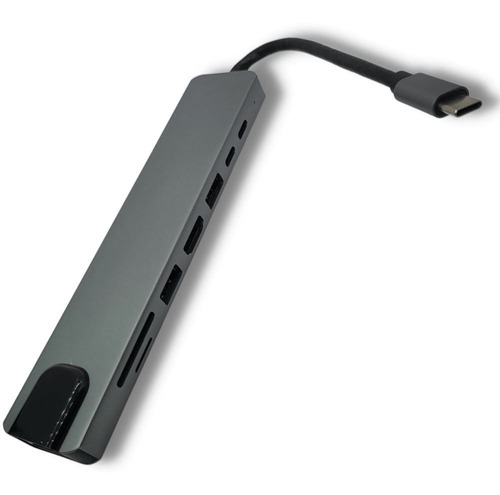
MANUAL WEB DE USO - Docking Station 8 en 1 Red, HDMI, SD, USB, PD - MTS-DOCK81
MANUAL WEB DE USO - Docking Station 8 en 1 Red, HDMI, SD, USB, PD - MTS-DOCK81
El adaptador AMITOSAI MTS-DOCK81 es una estación de conexión “8 en 1” que transforma un puerto USB-C en un centro funcional con HDMI, red cableada, lector de tarjetas SD/microSD, puertos USB-A y carga rápida. Ideal para notebooks, tablets o smartphones que quieren ampliar su conectividad de forma rápida y sin complicaciones.
Contenido del producto
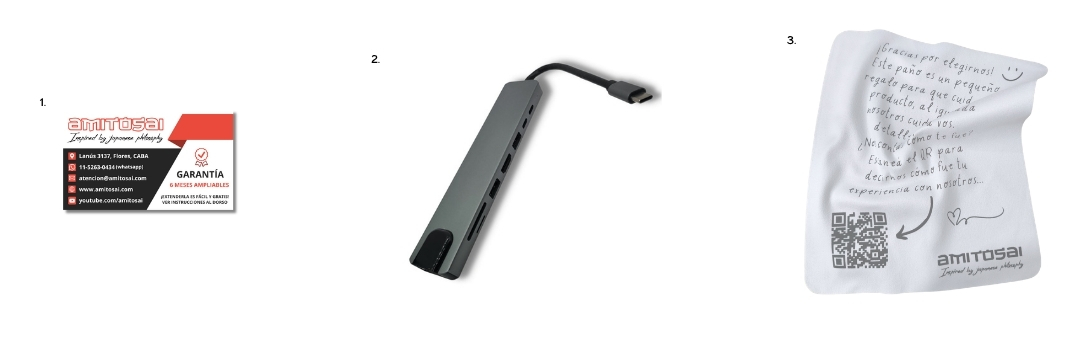 1. Tarjeta de garantía oficial AMITOSAI 2. Dock station HUB USB-C 8 en 1 MTS-DOCK81 3. Paño de cortesía
Características técnicas
- Puertos:2x USB-C hembra (soporte Power Delivery para carga)2x USB 3.0 hembra1x HDMI1x Puerto de red RJ-451x Lector de tarjetas SD1x Lector de tarjetas micro SD
- Dimensiones: 15,6 x 3,3 x 1 cm (largo x ancho x alto).
- Longitud del cable: 13,5 cm (incluye ficha).
- Compatibilidad:Computadoras con Windows o Mac (100% funcionalidad).Samsung Dex y iPad Pro (probado exitosamente).Nota: Algunas tablets o teléfonos Android pueden no soportar salida de video HDMI o red a través de USB-C.
- Plug & Play: No requiere instalación de software o drivers adicionales.
Funcionalidades del producto
El MTS-DOCK81 permite expandir las capacidades de un dispositivo con puerto USB-C. Ofrece los siguientes beneficios:
- Carga simultánea: Gracias al soporte Power Delivery (PD) en el puerto USB-C.
- Proyección de video: Salida HDMI para transmitir video en calidad HD.
- Conexión de accesorios externos: Uso de dispositivos USB como memorias, teclados, ratones, y discos duros.
- Lectura de tarjetas: Compatible con tarjetas SD y micro SD.
- Conexión a internet por cable: Puerto RJ-45 para conexión estable.
Importante:
- Para utilizar las funciones de HDMI y red cableada, el dispositivo anfitrión debe soportarlas.
- Verifica por adelantado si tu tablet o smartphone ofrece salida de video USB-C y compatibilidad con redes por cable.
Instrucciones de uso
- Conexión inicial: Conecta el MTS-DOCK81 al puerto USB-C del dispositivo principal (computadora, tablet o celular).
- Carga del dispositivo: Para cargar tu equipo mientras utilizas el dock, conecta un cargador USB-C compatible al puerto de carga del dock (Power Delivery).
- Uso de puertos HDMI y USB:Conecta un cable HDMI desde el dock a tu pantalla.Conecta otros accesorios USB o discos externos a los puertos USB 3.0.
- Conexión a red cableada: Usa un cable Ethernet para conectar el puerto RJ-45 a tu enrutador o red local.
- Lectura de tarjetas: Inserta tarjetas SD o micro SD en los puertos correspondientes. El contenido será accesible automáticamente en tu dispositivo.
Resolución de problemas comunes
- No hay video a través de HDMI: Verifica si tu dispositivo anfitrión soporta la salida de video por el puerto USB-C. Usa cables HDMI funcionales y pantallas compatibles.
- No se detecta la red cableada: Confirma que el puerto RJ-45 esté bien conectado y que la red esté funcionando correctamente.
- Accesorios USB no funcionan: Asegúrate de que el dispositivo USB esté en buen estado y que el puerto del dock esté libre de polvo o suciedad.