MANUAL DE USUARIO WEB - Adaptador USB-C a HDMI y VGA Amitosai MTS-DOCKHD
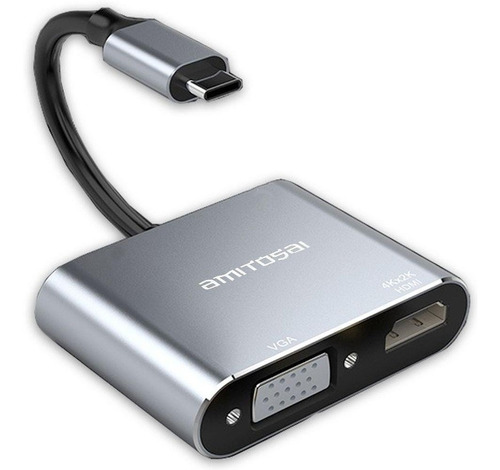
MANUAL DE USUARIO WEB - Adaptador USB-C a HDMI y VGA Amitosai MTS-DOCKHD
El Adaptador USB-C a HDMI y VGA Amitosai MTS-DOCKHD es una herramienta versátil que permite transmitir video desde dispositivos compatibles a través de un puerto USB-C equipado con la función DP Alt Mode. Con este dispositivo, puedes conectar simultáneamente salidas HDMI y VGA, lo que lo convierte en la solución ideal para presentaciones, trabajo remoto y entretenimiento.
Contenido del Producto
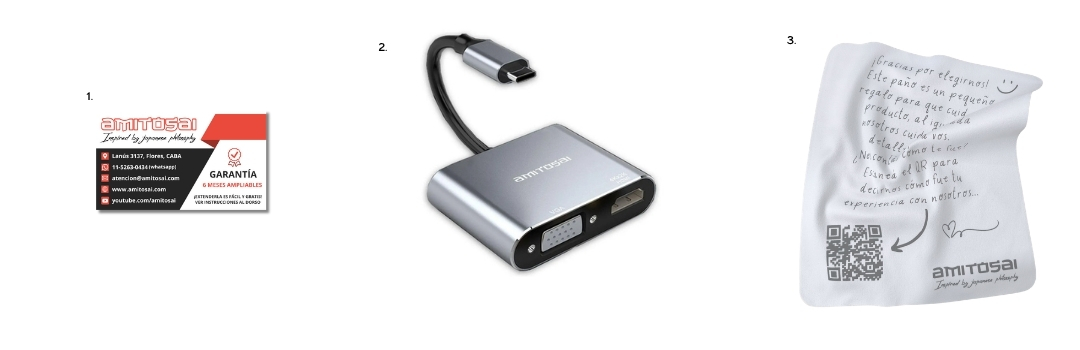 1. Tarjeta de garantía oficial Amitosai 2. Adaptador USB-C a HDMI y VGA Amitosai MTS-DOCKHD 3. Paño de cortesía
Características Principales
- Compatibilidad Amplia: Funciona con iPad Pro, MacBooks, Chromebooks y computadoras portátiles/notebooks con puerto USB-C. Compatible con celulares que cuenten con la función DP Alt Mode (verifica con la app "Checker for Type-C video"). Compatible con consolas Nintendo Switch.
- Resolución de Salida: HDMI: Resoluciones 4K, 1080P y 720P. VGA: Resolución de hasta 1080P a 60Hz.
- Modos de Uso: Espejo: Muestra lo mismo en ambas salidas de video. Escritorio Extendido: Disponible en computadoras (genera un escritorio adicional).
- Plug & Play: No requiere instalación de drivers ni configuraciones adicionales.
Compatibilidad de Dispositivos
Computadoras
- MacBook (todas las versiones con USB-C).
- Chromebooks y PC con puerto USB-C habilitado para DP Alt Mode.
Consolas
- Nintendo Switch: Suprime la necesidad del dock original; requiere la conexión de un cargador USB-C al usar el modo TV.
Celulares y Tablets
- Funciona con dispositivos que posean puerto USB-C con DP Alt Mode para salida de video.
Instrucciones de Uso
Paso 1: Preparativos
- Verifica que tu dispositivo tenga un puerto USB-C con DP Alt Mode. Usa la app Checker for Type-C video para confirmar en celulares.
- Usa la app Checker for Type-C video para confirmar en celulares.
- Asegúrate de tener un cable HDMI y/o VGA de calidad (recomendado: cables Amitosai).
Paso 2: Conexión Física
- Conecta el adaptador al dispositivo mediante el puerto USB-C.
- Conecta el cable HDMI al puerto HDMI del adaptador, y/o el cable VGA al puerto VGA.
- (Opcional) Si tu equipo lo requiere, conecta un cargador al puerto de energía USB-C.
Paso 3: Configuración (dependiendo del dispositivo)
- Computadoras: Configura la salida de video en las preferencias de pantalla.
- Consolas Nintendo Switch: Conecta el cargador al puerto USB-C del adaptador y selecciona el modo TV en la consola.
- Celulares/Tablets: Ajusta las configuraciones de display para habilitar la salida de video.
Nota Importante:
- En algunos dispositivos, la alimentación de energía será necesaria para habilitar los puertos HDMI o VGA. Esto depende del equipo y no del adaptador.
Consejos para un Mejor Desempeño
- Utiliza cables HDMI o VGA de alta calidad (preferentemente de la marca Amitosai) para obtener la mejor resolución y estabilidad en la conexión.
- No utilices extensores o adaptadores adicionales que puedan interferir en la transmisión de video.
Resolución de Problemas Comunes
- No hay señal en el monitor o TV: Verifica que el dispositivo conectado sea compatible con DP Alt Mode. Confirma que los cables HDMI/VGA estén correctamente conectados y en buen estado. Enchufa el cargador al puerto USB-C del adaptador si el dispositivo lo requiere.
- Baja calidad de video o parpadeos: Asegúrate de usar cables de video de alta calidad. Prueba con otro puerto del monitor o TV.
- Solo funciona una de las salidas de video: Algunos dispositivos pueden no soportar la salida simultánea de video. Verifica las especificaciones del equipo.
Precauciones de Uso
- No forzar las conexiones para evitar daños en el adaptador o en los puertos del dispositivo.
- Proteger el adaptador de la humedad y el calor extremo.
- Guardar el adaptador en un lugar seguro para evitar golpes o caídas.
Este adaptador combina funcionalidad y facilidad de uso, asegurando una experiencia óptima tanto para uso personal como profesional. ¡Disfruta de una conectividad superior con la calidad Amitosai!