MANUAL DE USUARIO WEB - Adaptador Display Port macho a HDMI hembra MTS-DPMHDMIH
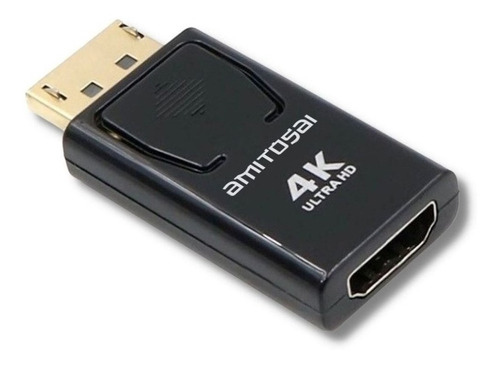
MANUAL DE USUARIO WEB - Adaptador Display Port macho a HDMI hembra MTS-DPMHDMIH
Este adaptador está diseñado para convertir salidas de video Display Port (DP) a HDMI, permitiendo disfrutar de contenidos en resoluciones HD, Full HD y 4K Ultra HD sin pérdida de calidad en audio y video. Ideal para notebooks, netbooks, PCs, Macs u otros dispositivos con salidas tipo Display Port.
Contenido del Producto
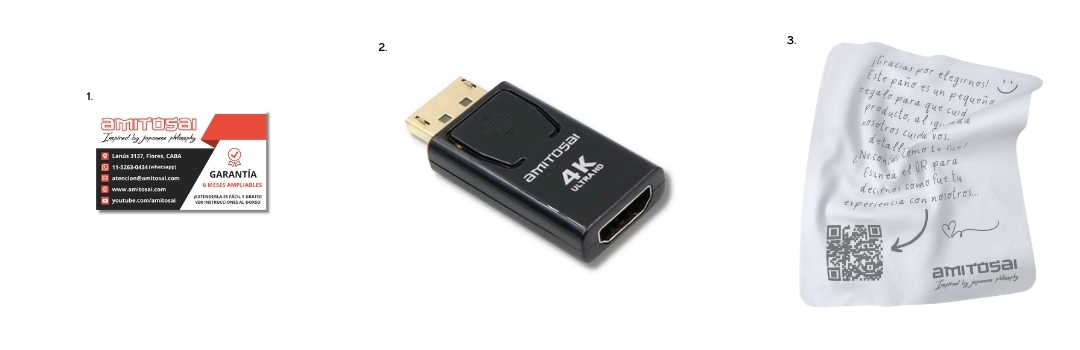 1. Tarjeta de garantía oficial Amitosai 2. Adaptador Display Port macho a HDMI hembra 4K (modelo MTS-DPMHDMIH) 3. Paño de cortesía
Características del Producto
- Puertos: 1x Display Port macho (entrada) 1x HDMI hembra (salida)
- Dimensiones: Aprox. 5 cm de largo.
- Resoluciones soportadas: HD, Full HD, Ultra HD (4K)
- Soporte de contenido: Audio y video.
- Compatibilidad: Funciona con cualquier equipo que tenga un conector Display Port.
- Plug & Play: No requiere instalación ni controladores.
Nota importante: Este adaptador convierte la señal de Display Port a HDMI únicamente, no es bidireccional (no funciona desde HDMI hacia Display Port).
Instrucciones de Uso
Paso 1: Conexión del Adaptador
- Identifique el puerto Display Port en su dispositivo (notebook, PC, etc.).
- Conecte el lado macho del adaptador en el puerto Display Port. Asegúrese de que quede bien fijado.
Paso 2: Conexión del Cable HDMI
- Inserte un cable HDMI hembra-macho de alta calidad en el puerto HDMI del adaptador.
- Conecte el otro extremo del cable HDMI a la entrada HDMI del televisor, proyector o monitor.
Paso 3: Configuración de la Salida de Video
- Configure la salida de pantalla en su dispositivo para transmitir a través del Display Port. Esto se ajusta generalmente en: Windows: Configuración de pantalla (Presione “Win + P” para seleccionar el modo de pantalla). Mac: Preferencias del sistema > Pantallas > Detectar pantallas.
- Verifique que la pantalla externa reciba la señal de imagen y audio.
Recomendaciones de Uso
- Utilice cables HDMI de alta calidad para garantizar la mejor transmisión de audio y video.
- Evite el uso de extensores adicionales con el adaptador para prevenir posibles pérdidas de señal.
- Compatible con monitores que soporten resoluciones de hasta 4K.
Resolución de Problemas Comunes
1. No hay señal en el monitor o TV conectado:
- Confirme que el puerto Display Port en su dispositivo esté funcionando.
- Verifique que el cable HDMI y la pantalla externa estén en buenas condiciones.
- Asegúrese de seleccionar la entrada HDMI correspondiente en su TV o monitor.
2. No hay salida de audio por HDMI:
- En Windows: Diríjase al Panel de Control > Sonido > Configure HDMI como dispositivo de salida predeterminado.
- En Mac: Vaya a Preferencias del sistema > Sonido > Salida y seleccione el dispositivo HDMI.
3. Imagen de baja calidad o cortes:
- Revise la calidad del cable HDMI.
- Asegúrese de que la configuración de salida en su dispositivo sea compatible con la resolución de su pantalla.
Mantenimiento
- Limpie el adaptador con un paño suave y seco.
- Evite el contacto con líquidos o ambientes de alta humedad.
- Almacene el adaptador en un lugar seco y fresco cuando no esté en uso.