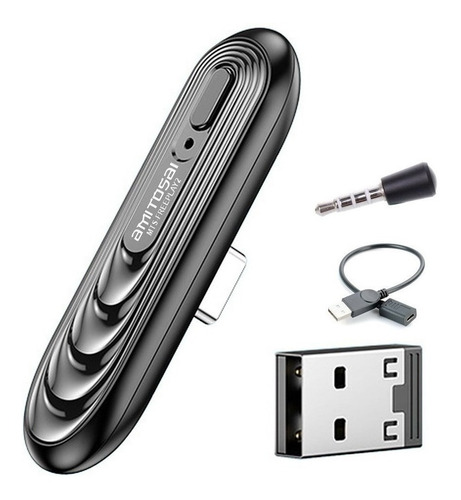
MANUAL WEB DE USO - Adaptador Bluetooth para Consolas y PC MTS-FREEPLAY2
Descarga: https://descargas.amitosai.com/manuales/MTS-FREEPLAY2-MANUAL.pdf
MANUAL WEB DE USO - Adaptador Bluetooth para Consolas y PC MTS-FREEPLAY2
El Adaptador Bluetooth MTS-FREEPLAY2 de AMITOSAI te permite disfrutar de audio inalámbrico de alta calidad en una amplia gama de dispositivos, incluyendo consolas de videojuegos, computadoras y más. También incluye compatibilidad con micrófono para PS4 y PS5, lo que lo convierte en un accesorio ideal para gaming y entretenimiento.
Contenido del producto
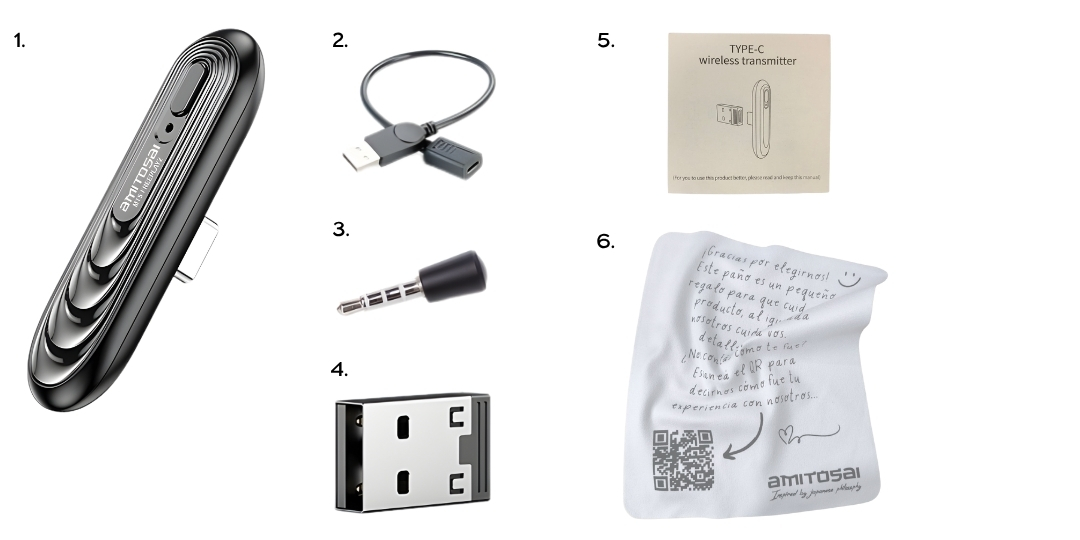 1. Adaptador Bluetooth MTS-FREEPLAY2 2. Cable adaptador USB-C a USB 3. Mini micrófono de 3.5mm (para PS4 y PS5) 4. Mini adaptador USB-C a USB 5. Manual 6. Paño de cortesía
Características principales
- Bluetooth 5.0 + EDR: Proporciona una conexión estable y rápida.
- Alcance máximo: 10 metros (sin interferencias).
- Compatibilidad universal: Funciona con múltiples dispositivos.
- Formatos soportados: SBC, A2DP, HPF, HSP.
- Voltaje de funcionamiento: USB 5v.
- Fácil instalación: No requiere drivers ni configuraciones adicionales.
- Diseño: compacto y portátil.
Compatibilidad
El adaptador es compatible con:
- Nintendo Switch y Nintendo Switch Lite.
- PlayStation 3: Solo para audio.
- PlayStation 4 y PlayStation 5: Audio y micrófono funcionales en el joystick.
- Computadoras con Windows, Mac y Android (USB o USB-C): Solo para audio.
- iPad Pro con puerto USB-C: Solo para audio.
- Teléfonos Android: Solo para audio.
Instrucciones de uso
Auriculares o Parlantes:
- Conecta el MTS-FREEPLAY2 a tu consola o computadora.
- Cuando la luz comienza a parpadear muy rápidamente.
- Debes poner tu auricular o parlante en modo emparejamiento y cerca del MTS-FREEPLAY2
- El auricular o parlante será detectado y se conectará automáticamente. Una vez finalizado el emparejamiento, la luz azul quedará encendida.
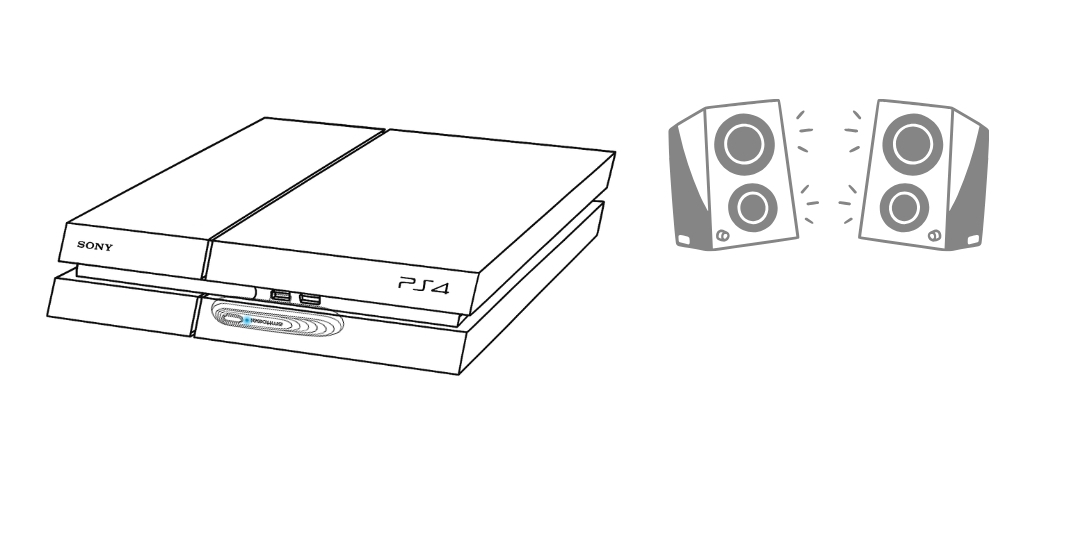
El tiempo de emparejamiento puede variar según la marca y modelo de cada auricular
También puede variar según las interferencias de otras señales en el ambiente (como por ejemplo señales Wi-Fi)
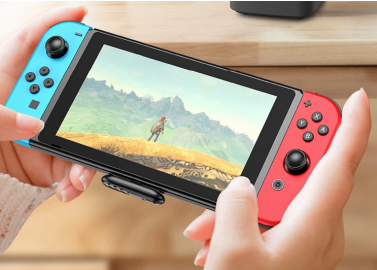
Nintendo Switch y Nintendo Switch Lite:
- Conecta el adaptador en la base de la consola.
- El auricular o parlante se emparejará como se describió anteriormente.
PlayStation 3, 4 o 5:
- Conecta el adaptador a la consola utilizando algunos de los dos adaptadores USB a USB-C provistos.
- Una vez conectado, se encenderá la luz azul y deberás emparejar tu auricular o parlante como se describe anteriormente.
- Debes elegir la salida de audio USB en la consola.
Menú de ejemplo de selección de audio en PS4:
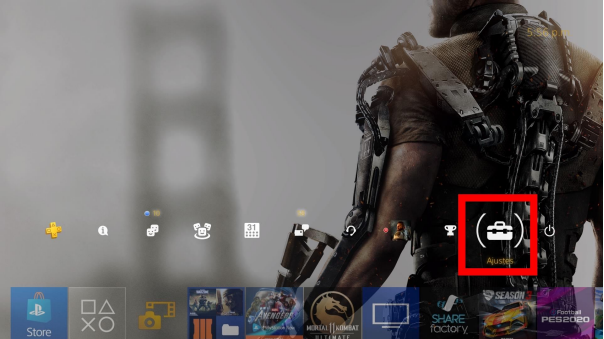
Primero debes ir al menú "Ajustes"
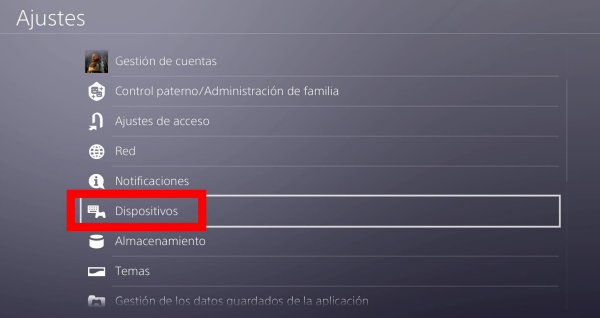
Luego debes buscar el menú "Dispositivos"
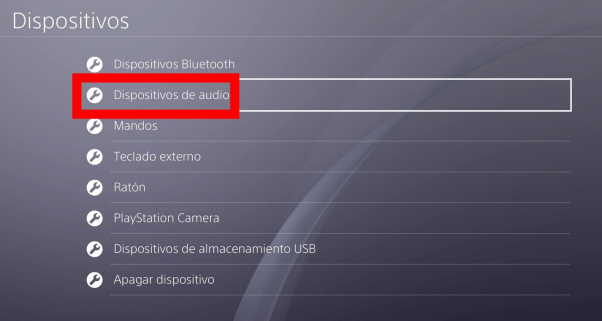
En el siguiente paso debes ingresar a “Dispositivos de audio”
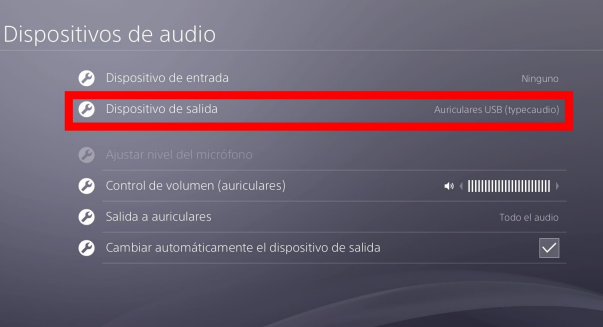
Ahora debes asegurarte que en “Dispositivo de salida” tenga elegida la opción “Auriculares USB (typecaudio)".
Recuerda que para que la opción salga disponible, debes tener emparejados tus auriculares Bluetooth al dispositivo MTS-FREEPLAY2.
En el caso de PS4 también puedes conectar el míni mićrofono 3.5mm al joystick, para poder hablar con tus amigos mientras juegas, en ese caso el menú debe quedar como lo ves en la siguiente imagen:
En el recuadro verde verás la configuración del micrófono:
Dispositivo de entrada = Auriculares con micrófono conectados al mando
En el recuadro rojo, se debe mantener la misma configuración de salida: Auriculares USB
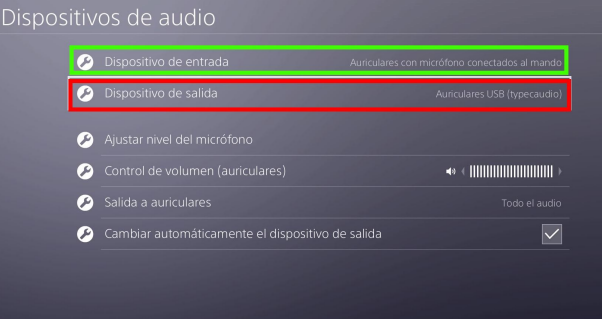
Te recomendamos colocar la opción “Control de volumen (auriculares)” al máximo nivel, y luego regular el volumen desde tu auricular.
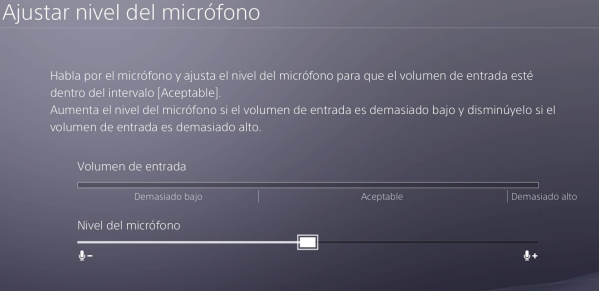
Por último, si ingresas al menú “Ajustar el nivel del micrófono” puedes ajustar el volumen del micrófono para que sea adecuado para tu volumen y tono de voz:
Computadoras Apple:
- Conecta el MTS-FREEPLAY2 a un puerto USB o USB-C de tu computadora.
- Selecciona la salida de audio ingresando al menú de configuración.
- Presiona el logo de Apple (arriba de todo a la izquierda), luego selecciona "Preferencias del sistema" y finalmente "Sonido".
- Se abrirá un menú como el que puedes ver en la siguiente imagen, debes ir a la pestaña "Salida" y elegir "type_c_audio" como salida de audio.
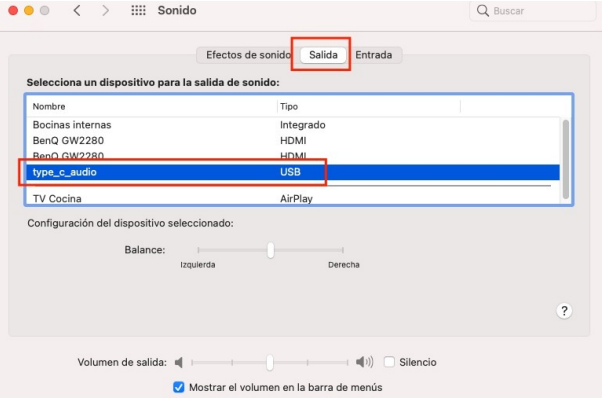
El adaptador MTS-FREEPLAY2 puede utilizarse en cualquier computadora de la marca Apple con Sistema Operativo OSX.
Computadores con Sistema Operativo Windows:
- Debes conectar el adaptador a un puerto USB o USB-C de tu computadora y emparejar el auricular o parlante.
- Automáticamente se empezará a escuchar el audio a través de tu auricular o parlante Bluetooth.
En caso de que Windows no active automáticamente la salida de audio, puedes seleccionar manualmente la salida de audio, en el siguiente ejemplo mostramos una imagen de Windows 10, si tienes otra versión, debes buscar una opción similar:
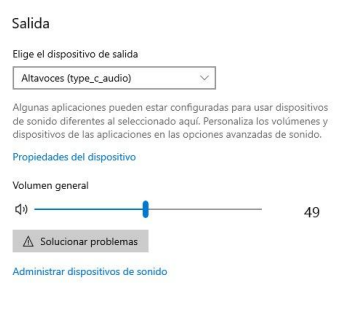
Debes tener en cuenta que este adaptador te permitirá escuchar audio Bluetooth de gran calidad, pero no permite el uso del micrófono de los auriculares, ya que no está creado para esa función.
Recomendaciones
- Auriculares sugeridos: Se recomienda el uso de auriculares tipo vincha para mejor rendimiento de potencia de audio.
- Distancia óptima: Utiliza el dispositivo dentro de un rango de 10 metros para garantizar la estabilidad de la conexión.
- Consulta compatibilidad exacta: Antes de conectar a dispositivos poco comunes (como algunos modelos de Android), verifica los formatos Bluetooth soportados.
Preguntas frecuentes
- ¿Necesito instalar algún software para usar el adaptador? No, el adaptador no requiere drivers ni instalaciones adicionales. Es completamente plug-and-play.
- ¿Puedo usar el adaptador para llamadas o chat de voz en juegos? Sí, pero únicamente en PS4 y PS5 mediante el mini micrófono de 3.5mm incluido.
- ¿Qué hacer si mi dispositivo no detecta el adaptador? Asegúrate de que el adaptador esté en modo de emparejamiento (luz parpadeando rápido) y que tu dispositivo tenga activado el Bluetooth.
- ¿Se puede usar en televisores o sistemas de sonido? Solo si estos dispositivos cuentan con un puerto USB y soporte Bluetooth.