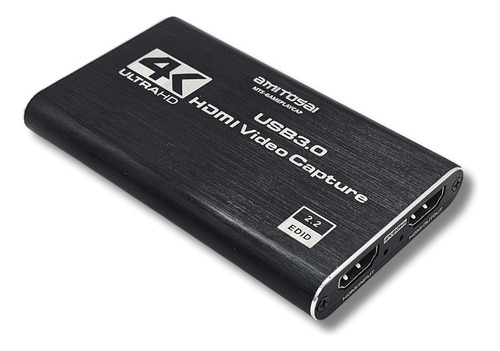
MANUAL DE USUARIO WEB - Capturadora de Video 4K 60Hz Splitter USB 3.0 MTS-GAMEPLAYCAP
MANUAL DE USUARIO WEB - Capturadora de Video 4K 60Hz Splitter USB 3.0 MTS-GAMEPLAYCAP
La capturadora de video AMITOSAI MTS-GAMEPLAYCAP es una herramienta diseñada para grabar y transmitir contenido de alta calidad de manera eficiente. Con soporte para resoluciones de hasta 4K a 60Hz y conectividad HDMI y USB 3.0, este dispositivo portátil es ideal para gamers, creadores de contenido y profesionales de medios. A continuación, se detalla la información técnica, instrucciones de uso y consejos para aprovechar al máximo sus capacidades.
Contenido del producto
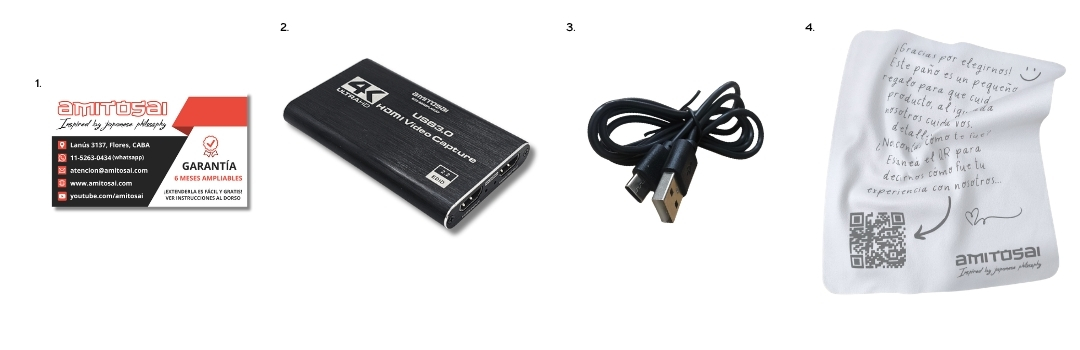 1. Tarjeta de garantía oficial AMITOSAI 2. Dispositivo Capturadora de Video MTS-GAMEPLAYCAP 3. Cable USB 3.0 a USB-C 4. Paño de cortesía
Características Técnicas
Dimensiones y Diseño
- Ancho: 58 mm
- Largo: 100 mm
- Altura: 12 mm
- Material: Diseño compacto y liviano, ideal para transporte y uso portátil.
Conectividad
- Entrada HDMI: Para conectar consolas, cámaras o dispositivos externos.
- Salida HDMI: Permite el uso de la función splitter, enviando la señal a un dispositivo de visualización sin pérdida de calidad ni retraso.
- Puerto USB 3.0: Transferencia de datos rápida y eficiente. Compatible con USB-C mediante adaptadores.
- Entrada y salida de audio de 3.5 mm: Para conectar micrófonos y auriculares.
Resolución y Compatibilidad
- Resoluciones soportadas: Hasta 4K a 60Hz (dependiendo del rendimiento del hardware conectado).
- Compatibilidad: Funciona con sistemas operativos Windows, macOS y Linux. Compatible con plataformas de streaming como Twitch, YouTube, OBS, entre otros.
Instalación y Configuración
Paso 1: Conexión Física
- Conectar el dispositivo de origen: Conecta la consola, cámara o dispositivo fuente a la entrada HDMI de la capturadora.
- Conectar el dispositivo de salida: Usa un cable HDMI para conectar la salida del dispositivo a una pantalla o proyector mediante la salida HDMI.
- Conexión a la computadora: Utiliza el cable USB 3.0 para conectar la capturadora a tu computadora.
Paso 2: Instalación de Software
- Descarga el driver más arriba en esta misma página, si es necesario.
- Recomendado: instalar software de captura como OBS Studio o equivalente para personalizar la grabación y transmisión.
Paso 3: Configuración en Software de Grabación
- Abre tu software de captura.
- En Fuente de Video, selecciona el dispositivo MTS-GAMEPLAYCAP.
- Ajusta las opciones de resolución, tasa de refresco y formato según tus necesidades.
- Guarda los cambios y comienza la grabación o transmisión.
Funciones Avanzadas
- Función Splitter: Ideal para transmitir y grabar contenido simultáneamente en tiempo real.
- Entrada y salida de audio: Sincroniza el audio del micrófono y auriculares para grabación live o comunicaciones en vivo.
- Alta tasa de refresco: Optimizada para experiencias gaming y contenido multimedia de calidad profesional.
Ejemplos de Uso
- Grabación de Gameplay en Consolas: Ideal para usuarios de PlayStation o Xbox que deseen grabar y compartir sus partidas.
- Streaming en Vivo: Perfecta para streamers que buscan transmitir su contenido en plataformas como Twitch o YouTube con alta calidad de imagen y sonido.
- Producción de Contenido Multimedia: Utilizada por creadores de contenido para grabar y editar videos de alta definición.
- Eventos en Vivo: Ideal para grabar y proyectar eventos en tiempo real, como torneos de gaming o conferencias.
- Educación y Capacitación: Herramienta útil para grabar tutoriales o demostraciones en entornos educativos o de entrenamiento.
- Videoconferencias Profesionales: Asegura una transmisión de video de alta calidad para reuniones y presentaciones en línea.
- Grabación de Sesiones de Juego para Análisis: Utilizada por gamers profesionales para revisar y mejorar su técnica de juego.
- Creación de Portafolios Digitales: Ideal para artistas y diseñadores que quieren documentar y presentar su trabajo en alta definición.
- Monitoreo de Seguridad: Capaz de grabar y transmitir imágenes de cámaras de seguridad en alta resolución.
- Experimentación con Realidad Aumentada y VR: Compatible con equipos de realidad aumentada y virtual para grabación y transmisión de experiencias inmersivas.
Mantenimiento y Cuidados
- Mantén la capturadora en un lugar seco y libre de polvo.
- Evita desconectar los cables bruscamente para prevenir daños en los puertos.
- Actualiza los drivers periódicamente para mantener un rendimiento óptimo.
- Limpia las superficies externas con un paño seco y suave.
Resolución de Problemas Comunes
- No se detecta el dispositivo: Verifica que el cable USB 3.0 esté conectado correctamente. Intenta con otro puerto USB o reinicia tu dispositivo.
- No hay señal de video: Asegúrate de seleccionar la fuente de video correcta en el software. Confirma que los cables HDMI estén correctamente conectados.
- Retraso en la visualización: Revisa la configuración de resolución y fps en el software de captura. Usa siempre el puerto USB 3.0 para evitar cuellos de botella en la transferencia de datos.