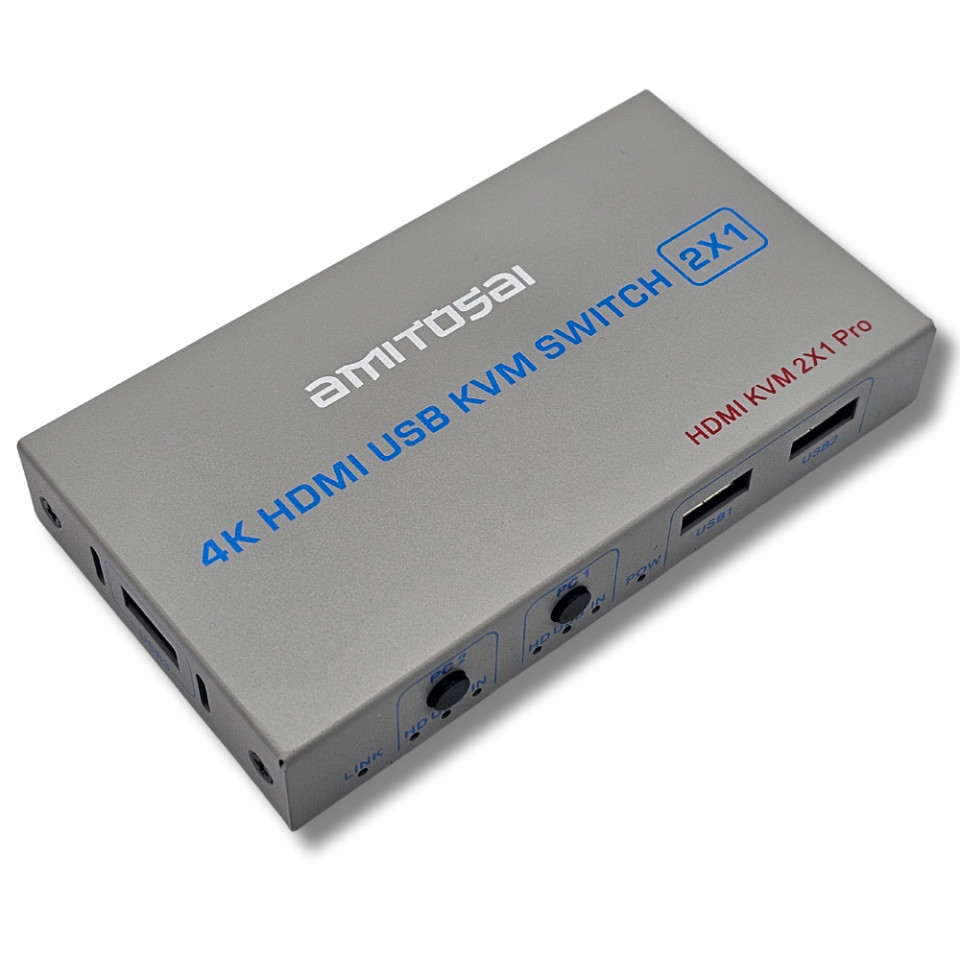
MTS-KVM4K2P

Switch KVM HDMI 2 Puertos MTS-KVM4K2P

Componentes de Video › Adaptadores para video · Ver en portal · Markdown

## MANUAL DE USUARIO WEB - Switch KVM HDMI 2 Puertos MTS-KVM4K2P Descarga: https://descargas.amitosai.com/manuales/MTS-KVM4K2P-MANUAL.pdf MANUAL DE USUARIO WEB - Switch KVM HDMI 2 Puertos MTS-KVM4K2P El switch KVM HDMI MTS-KVM4K2P de AMITOSAI permite a los usuarios controlar dos computadoras mediante un único conjunto de teclado, mouse y monitor. Su tecnología avanzada soporta resolución 4K @30 FPS, haciendo de este

MTS-KVM4K2P
DESCARGA
Periféricos (Teclado y Mouse)
Conecta el teclado y el mouse a los puertos USB 2.0 del switch. Se soportan dispositivos inalámbricos
USB para Conexión de Datos
Conecta un cable USB-A a USB-B desde cada computadora al switch KVM
Alimentación Energética
Usa un cable USB 5V 1A para alimentar el switch (si es necesario)
Compatibilidad HDMI
HDMI 1.4b, soporta hasta 15 m de cable
Puertos USB
2.0, aptos para teclado y mouse inalámbricos
Alimentación
USB 5V 1A
Dimensiones
115 x 60 x 20 mm
Sistema Operativo Compatible
Todos los sistemas operativos

Preguntas frecuentes

¿El switch incluye cables?

El KVM no incluye cables HDMI o USB, lo que permite elegir la longitud perfecta según tus necesidades.

¿El switch soporta monitores con audio integrado?

Sí, el audio se transfiere si el monitor cuenta con la funcionalidad de altavoces integrados.

¿Puedo usar un teclado y mouse inalámbricos?

Sí, se admite la conexión inalámbrica mediante el puerto USB dedicado del switch.

¿Qué hace el switch KVM MTS-KVM4K2P?

El MTS-KVM4K2P permite controlar dos computadoras con un solo teclado, mouse y monitor. Soporta resolución de hasta 4K a 30 FPS por HDMI 1.4b (con cables de hasta 15 metros), funciona con teclados y mouses inalámbricos y es plug and play: no requiere drivers ni configuraciones.

¿El MTS-KVM4K2P incluye cables?

No incluye cables HDMI ni USB, lo que te permite elegir la longitud exacta que necesites para tu instalación. Vas a necesitar dos cables HDMI, dos cables USB-A a USB-B y un cable USB de 5V 1A para la alimentación.

¿Cómo cambio entre una computadora y otra?

De dos maneras: presionando el botón físico del dispositivo, o con el teclado usando la combinación SCROLL LOCK + 1 para la PC 1 o SCROLL LOCK + 2 para la PC 2.

¿Necesito conectarle energía al switch?

El switch se alimenta con un cable USB de 5V 1A; conectalo si el dispositivo lo requiere para un funcionamiento estable.

¿Se transfiere el audio al monitor con el KVM?

Sí. Si el monitor tiene parlantes integrados, el audio se transfiere a través del cable HDMI.

¿Con qué es compatible MTS-KVM4K2P?

HDMI 1.4b, soporta hasta 15 m de cable

¿Hay manual o archivo descargable de MTS-KVM4K2P?

Sí: https://descargas.amitosai.com/manuales/MTS-KVM4K2P-MANUAL.pdf

MANUAL DE USUARIO WEB - Switch KVM HDMI 2 Puertos MTS-KVM4K2P

Descarga: https://descargas.amitosai.com/manuales/MTS-KVM4K2P-MANUAL.pdf

MANUAL DE USUARIO WEB - Switch KVM HDMI 2 Puertos MTS-KVM4K2P

El switch KVM HDMI MTS-KVM4K2P de AMITOSAI permite a los usuarios controlar dos computadoras mediante un único conjunto de teclado, mouse y monitor. Su tecnología avanzada soporta resolución 4K @30 FPS, haciendo de este dispositivo una solución ideal para usuarios profesionales, gamers, PYMEs y hogares.

Beneficios Principales

  • Fácil conmutación entre computadoras.
  • Compatible con teclado y mouse inalámbricos.
  • Libre de cables fijos, permitiendo personalización en la longitud de los mismos.
  • Instalación sencilla: Plug & Play.

Contenido del Producto
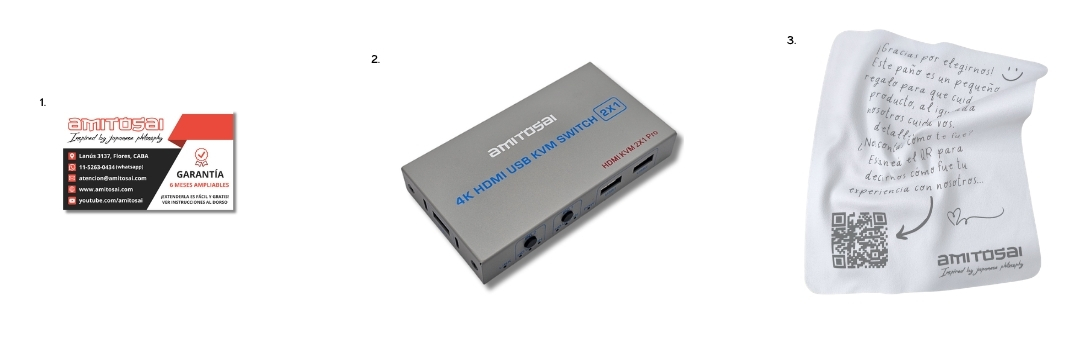
1.  Tarjeta de garantía oficial AMITOSAI  2.  Switch KVM HDMI 2 puertos MTS-KVM4K2P  3.  Paño de cortesía

Nota: Los cables HDMI y USB no están incluidos. Esto garantiza que puedas escoger cables de la longitud que más se ajuste a tus necesidades.

Instrucciones de Instalación

Paso 1: Conexión de Cables

  • Vídeo HDMI: Conecta la salida HDMI de cada computadora a los puertos HDMI del switch KVM. Luego, conecta la salida HDMI del switch al monitor. Si el monitor tiene parlantes, se podrá transmitir el audio a través de HDMI.
  • Periféricos (Teclado y Mouse): Conecta el teclado y el mouse a los puertos USB 2.0 del switch. Se soportan dispositivos inalámbricos.
  • USB para Conexión de Datos: Conecta un cable USB-A a USB-B desde cada computadora al switch KVM.
  • Alimentación Energética: Usa un cable USB 5V 1A para alimentar el switch (si es necesario).

Paso 2: Uso del Switch

Puedes alternar entre computadoras de dos maneras:

  • Botón selector: Presiona el botón físico en el dispositivo.
  • Teclado: Utiliza la combinación de teclas SCROLL LOCK + 1 o SCROLL LOCK + 2 para cambiar entre las PCs.

Este dispositivo no requiere drivers ni configuraciones adicionales.

Características Técnicas

  • Resolución máxima de vídeo: 4K @30 FPS.
  • Compatibilidad HDMI: HDMI 1.4b, soporta hasta 15 m de cable.
  • Puertos USB: 2.0, aptos para teclado y mouse inalámbricos.
  • Alimentación: USB 5V 1A.
  • Dimensiones: 115 x 60 x 20 mm.
  • Sistema Operativo Compatible: Todos los sistemas operativos.

Preguntas Frecuentes

¿El switch incluye cables?

El KVM no incluye cables HDMI o USB, lo que permite elegir la longitud perfecta según tus necesidades.

¿El switch soporta monitores con audio integrado?

Sí, el audio se transfiere si el monitor cuenta con la funcionalidad de altavoces integrados.

¿Puedo usar un teclado y mouse inalámbricos?

Sí, se admite la conexión inalámbrica mediante el puerto USB dedicado del switch.