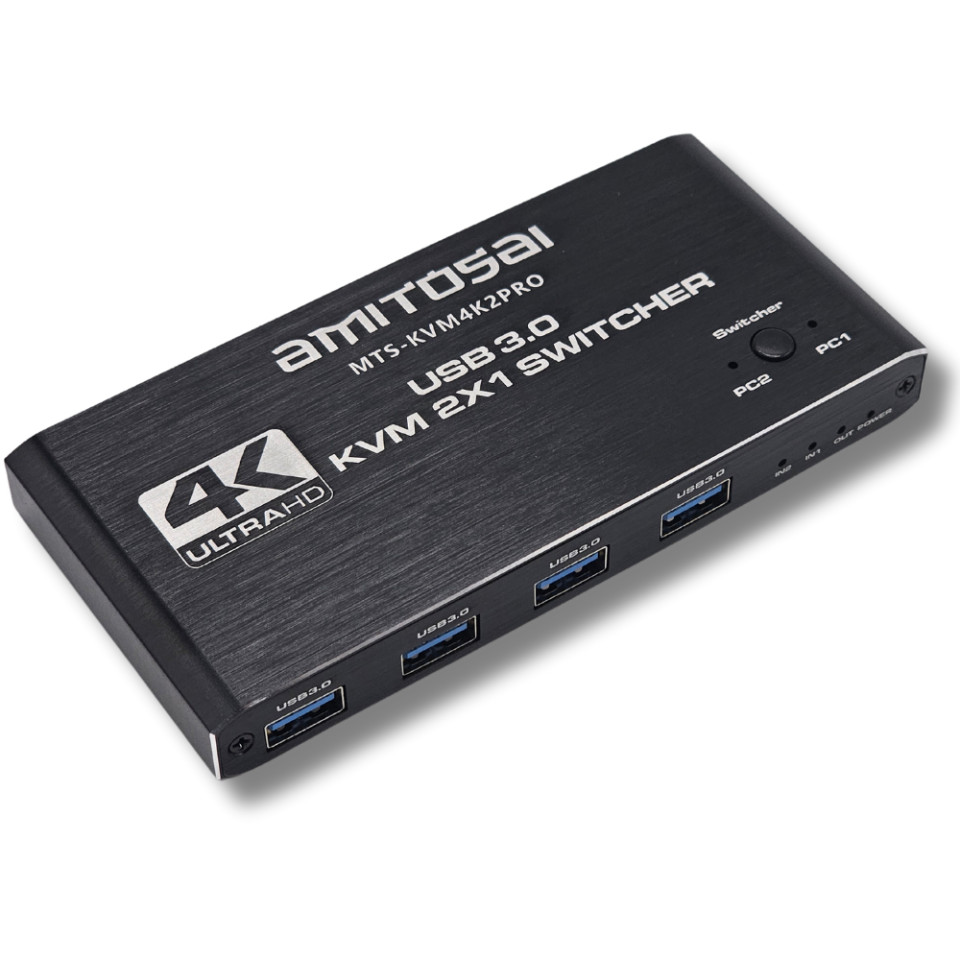
## MANUAL WEB DE USO - AMITOSAI MTS-KVM4K2PRO USB 3.0 KVM 2X1 SWITCHER Descarga: https://descargas.amitosai.com/manuales/MTS-KVM4K2PRO-MANUAL.pdf MANUAL WEB DE USO - AMITOSAI MTS-KVM4K2PRO USB 3.0 KVM 2X1 SWITCHER l revolucionario Switch KVM MTS-KVM4K2PRO ! Este dispositivo está diseñado para simplificar tu entorno de trabajo multitarea, permitiéndote controlar dos computadoras con un solo teclado, mouse y monitor.
- Resolución máxima
- 4K @60Hz (Ultra HD, 3D, HDMI 2.0)
- Puertos USB
- 4 puertos USB 3.0 (2 frontales USB-A y 2 traseros USB-B)
- Dimensiones del dispositivo
- 135 x 60 x 15 mm
- Alimentación
- USB 5V/1A
- Compatibilidad del sistema operativo
- Todos
- Compatibilidad de periféricos
- Teclados y ratones estándar, inalámbricos y con cable
- Puertos USB-B (traseros)
- Para conectar las computadoras
- Puertos USB-A (frontales)
- Conector para teclados, ratones y otros dispositivos USB
- Entradas HDMI (traseras)
- Conexión para las salidas de video de las computadoras
- Salida HDMI
- Conectar al monitor principal
- Conecta el HDMI
- Conecta los cables HDMI desde las salidas de video de tus computadoras a las entradas del KVM
- Conecta los USB-A a USB-B
- Conecta los cables USB-A a USB-B entre las computadoras y el KVM
- Conecta el HDMI del KVM al monitor
- Usa un cable HDMI para conectar la salida del KVM al monitor
- Conecta periféricos
- Enchufa tu teclado y mouse en los puertos USB frontales del KVM
- Problema
- El KVM no enciende. Posible Causa: Alimentación desconectada. Solución: Verifica que el cable USB 5V esté correctamente conectado
Preguntas frecuentes
¿Qué hace el switch KVM MTS-KVM4K2PRO?
El MTS-KVM4K2PRO permite controlar dos computadoras con un solo teclado, mouse y monitor. Soporta resolución 4K Ultra HD a 60Hz con 3D por HDMI 2.0, tiene 4 puertos USB 3.0 (2 frontales USB-A para periféricos y 2 traseros USB-B para las computadoras) y es compatible con todos los sistemas operativos sin drivers.
¿Cómo instalo el MTS-KVM4K2PRO?
Conectá los cables HDMI desde las salidas de video de tus computadoras a las entradas HDMI traseras del KVM, los cables USB-A a USB-B entre las computadoras y los puertos traseros del KVM, la salida HDMI del KVM al monitor, y el teclado y mouse a los puertos USB frontales. Por último, conectá el cable de alimentación USB 5V incluido. Para alternar entre PC1 y PC2, presioná el botón Switcher: los LED indican la computadora activa.
El KVM no enciende, ¿qué reviso?
Verificá que el cable USB 5V esté correctamente conectado al puerto de alimentación del KVM y a un adaptador de corriente.
No hay señal de video en el monitor, ¿qué puede ser?
Revisá los cables HDMI en ambas computadoras y en el monitor: suele tratarse de una conexión suelta. Usá cables HDMI 2.0, que son los que soportan 4K a 60Hz.
¿Puedo usar teclado y mouse inalámbricos o con RGB?
Funciona con teclados y ratones estándar, inalámbricos y con cable. Algunos modelos avanzados (con retroiluminación RGB u otras funciones especiales) pueden no ser compatibles con todas sus funciones; para compatibilidad total, usá dispositivos estándar.
El cambio entre computadoras es lento, ¿por qué?
Generalmente se debe a software de alta demanda en el sistema. Evitá ejecutar aplicaciones muy pesadas simultáneamente en las computadoras conectadas.
¿Hay manual o archivo descargable de MTS-KVM4K2PRO?
Sí: https://descargas.amitosai.com/manuales/MTS-KVM4K2PRO-MANUAL.pdf
MANUAL WEB DE USO - AMITOSAI MTS-KVM4K2PRO USB 3.0 KVM 2X1 SWITCHER
Descarga: https://descargas.amitosai.com/manuales/MTS-KVM4K2PRO-MANUAL.pdf
MANUAL WEB DE USO - AMITOSAI MTS-KVM4K2PRO USB 3.0 KVM 2X1 SWITCHER
l revolucionario Switch KVM MTS-KVM4K2PRO! Este dispositivo está diseñado para simplificar tu entorno de trabajo multitarea, permitiéndote controlar dos computadoras con un solo teclado, mouse y monitor. Con soporte para resolución 4K Ultra HD y USB 3.0, el MTS-KVM4K2PRO combina funcionalidad y eficiencia, ideal para profesionales, gamers y entusiastas.Contenido del producto
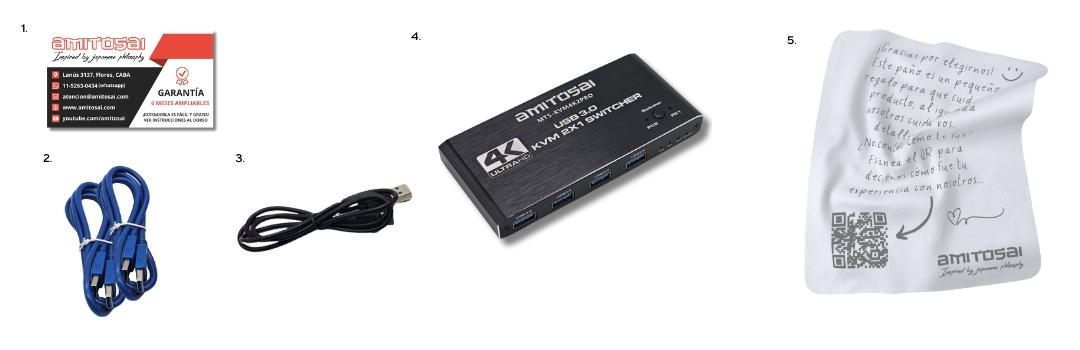 1. Tarjeta de garantía oficial AMITOSAI 2. 2x Cables USB-A a USB-B 3. Cable de Alimentación USB 5V 4. Switch KVM HDMI 2 Puertos MTS-KVM4K2PRO AMITOSAI 5. Paño de cortesía
Características Técnicas
- Resolución máxima: 4K @60Hz (Ultra HD, 3D, HDMI 2.0).
- Puertos USB: 4 puertos USB 3.0 (2 frontales USB-A y 2 traseros USB-B).
- Dimensiones del dispositivo: 135 x 60 x 15 mm.
- Alimentación: USB 5V/1A.
- Compatibilidad del sistema operativo: Todos.
- Compatibilidad de periféricos: Teclados y ratones estándar, inalámbricos y con cable.
Componentes y Conexiones
- Puertos USB-B (traseros): Para conectar las computadoras.
- Puertos USB-A (frontales): Conector para teclados, ratones y otros dispositivos USB.
- Entradas HDMI (traseras): Conexión para las salidas de video de las computadoras.
- Salida HDMI: Conectar al monitor principal.
- Botón selector (Switch): Permite alternar entre PC1 y PC2.
- Indicadores LED: Muestran qué computadora está activa.
Instalación y Configuración
Paso 1: Conexión del Hardware
- Conecta el HDMI: Conecta los cables HDMI desde las salidas de video de tus computadoras a las entradas del KVM.
- Conecta los USB-A a USB-B: Conecta los cables USB-A a USB-B entre las computadoras y el KVM.
- Conecta el HDMI del KVM al monitor: Usa un cable HDMI para conectar la salida del KVM al monitor.
- Conecta periféricos: Enchufa tu teclado y mouse en los puertos USB frontales del KVM.
- Alimentación: Conecta el cable USB de 5V al puerto de alimentación del KVM y a un adaptador de corriente.
Paso 2: Inicio y Cambio de Computadoras
- Enciende las computadoras y el monitor.
- Alterna entre PC1 y PC2: Presiona el botón Switcher para cambiar de una computadora a otra.
Recomendaciones de Uso
- Asegúrate de usar cables HDMI 2.0 para soportar resoluciones 4K a 60Hz.
- Usa teclados y ratones estándar para garantizar compatibilidad total. Algunos modelos avanzados (inalámbricos, con retroiluminación RGB, etc.) pueden no ser compatibles con todas sus funciones.
- Mantén el dispositivo en un lugar seco y de fácil acceso.
Solución de Problemas
- Problema: El KVM no enciende. Posible Causa: Alimentación desconectada. Solución: Verifica que el cable USB 5V esté correctamente conectado.
- Problema: No hay señal de video en el monitor. Posible Causa: Conexión suelta. Solución: Revisa los cables HDMI en ambas computadoras y el monitor.
- Problema: El teclado/mouse no funciona. Posible Causa: Error en la compatibilidad o conexión USB. Solución: Asegúrate de usar dispositivos estándar; revisa los cables USB.
- Problema: Cambio entre computadoras lento. Posible Causa: Software de alta demanda en el sistema. Solución: Evita ejecutar aplicaciones muy pesadas simultáneamente.