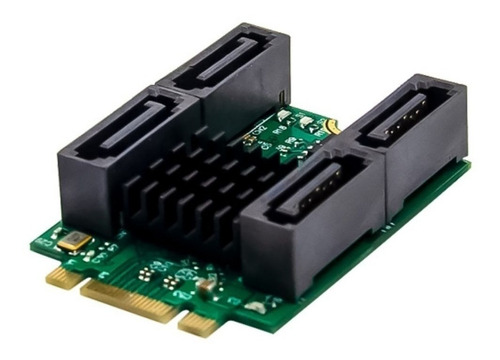
MANUAL DE USUARIO WEB - Adaptador de 1 Puerto M.2 PCIE a 4 SATA III 6 GBPS con Función RAID
Driver: https://descargas.amitosai.com/pciexpress/MTS-M2BM4SATA-DRIVER.zip
MANUAL DE USUARIO WEB - Adaptador de 1 Puerto M.2 PCIE a 4 SATA III 6 GBPS con Función RAID
Contenido del Producto
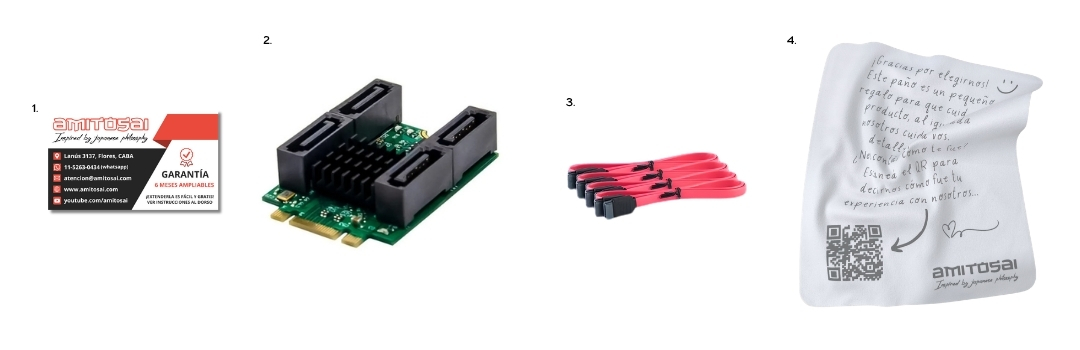 1. Tarjeta de garantía oficial Amitosai 2. Placa de expansión M.2 PCIE a 4 SATA III 6Gbps con función RAID 3. 4x cables SATA 4. Paño de cortesía
Características Técnicas
Interfaz PCIe:
- Compatible con las especificaciones PCIe 2.0.
- Velocidades de transferencia de datos de 2.5 Gbps y 5 Gbps.
- Compatible con registros de interfaz de programación IDE y AHCI.
- Soporta administración de energía avanzada y Message Signal Interrupt (MSI).
Interfaz SATA:
- Compatible con la especificación SATA 3.1.
- Velocidades de comunicación de 6 Gbps, 3 Gbps y 1.5 Gbps.
- Soporta 4 puertos SATA.
- Compatible con las configuraciones Gen 1i, Gen 1x, Gen 2i, Gen 2m, Gen 2x y Gen 3i.
Funcionalidades Adicionales:
- Soporte para Native Command Queuing (NCQ).
- Soporte para Partial y Slumber Power Management States.
- Compatibilidad con Staggered Spin-up.
- Tecnología HyperDuo, permitiendo combinar hasta 3 discos SSD con un disco HDD para optimizar la velocidad y el costo.
Configuración RAID:
El adaptador soporta las siguientes configuraciones RAID:
- RAID 0: Divide los datos entre varios discos para optimizar la velocidad.
- RAID 1: Genera una copia exacta de los datos para evitar pérdida de información.
- RAID 10: Combinación de RAID 0 y RAID 1; velocidad y redundancia.
- HyperDuo: Combina discos SSD y HDD, colocando los archivos más utilizados en SSD para una velocidad superior y costosa eficiencia.
Instalación y Configuración
Requisitos Previos:
- Una ranura PCIe disponible en la tarjeta madre.
- Al menos un disco conectado a los puertos SATA.
- Descarga e instalación del driver incluido en el disco.
Instalación Física:
- Apaga tu computadora. Desconecta la alimentación principal y abre el gabinete del equipo.
- Inserta la tarjeta de expansión: Ubica una ranura PCIe disponible y limpia el conector con aire comprimido si es necesario. Inserta la tarjeta asegurándote de que esté correctamente posicionada.
- Conecta los discos: Usa los cables SATA incluidos para conectar tus discos duros o SSD a los puertos SATA de la tarjeta.
- Cierra el gabinete y enciende el equipo.
Instalación del Driver
- Inserta el CD de drivers en la unidad correspondiente de tu computadora.
- Sigue las instrucciones en pantalla para realizar la instalación. Si no cuentas con una unidad óptica, descarga el driver más arriba en esta misma página.
- Reinicia tu computadora tras completar el proceso.
Configuración RAID
- Accede a la interfaz RAID desde el BIOS o el software incluido en el CD de drivers.
- Selecciona la configuración RAID que mejor se adapte a tus necesidades utilizando las guías que se muestran en pantalla.
Consejos de Uso y Mantenimiento
- Asegúrate siempre de que los discos conectados estén correctamente insertados y fijados con los cables SATA.
- Evita mover el equipo bruscamente después de la instalación para prevenir daños.
- Actualiza regularmente los drivers desde la página de soporte oficial.
- Verifica la capacidad y velocidad de los discos a través del software para evitar configuraciones erróneas.