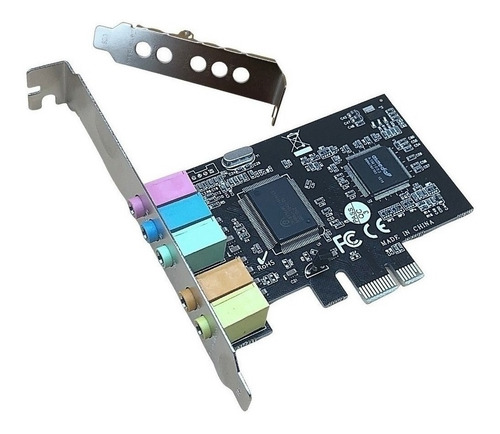
MANUAL DE USUARIO WEB - Placa de Sonido 6 Canales PCIE 5.1 3D Surround MTS-PCIE3D6CH
Driver: https://descargas.amitosai.com/pciexpress/MTS-PCIE3D6CH-DRIVER.zip
MANUAL DE USUARIO WEB - Placa de Sonido 6 Canales PCIE 5.1 3D Surround MTS-PCIE3D6CH
la Placa de Sonido MTS-PCIE3D6CH de AMITOSAI! Este producto ha sido diseñado para proporcionar una experiencia de audio profesional, ideal para usuarios de hogar, gaming o entornos de trabajo profesional. Este manual le guiará para instalar y utilizar correctamente su dispositivo.Contenido del Producto
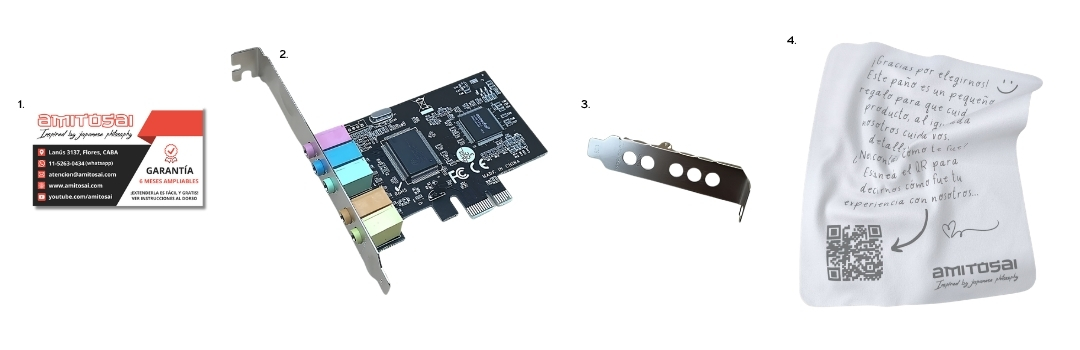 1. Tarjeta de garantía oficial Amitosai 2. Placa de sonido PCIe MTS-PCIE3D6CH 3. Adaptador low profile 4. Paño de cortesía
Características Técnicas
- Modelo: MTS-PCIE3D6CH
- Canales: 6 canales de audio (5.1 Surround)
- Chipset: CMI8738 + ASM1083
- Resolución de audio: 24 bits
- Interfaz de conexión: PCIe x1 (32-bit Bus Master)
- Funciones: Sonido Surround 3D
- Compatibilidad: Windows 7 y versiones superiores
- Gabinetes: Compatible con gabinetes low profile (delgados)
Instalación Física
Paso 1: Preparar su PC
- Apague completamente su computadora y desconéctela de la corriente.
- Abra la carcasa de su computadora.
- Identifique una ranura PCI Express disponible en la placa madre.
Paso 2: Insertar la Placa de Sonido
- Retire la sección metálica de la parte trasera del gabinete correspondiente a la ranura PCIe que usará.
- Coloque cuidadosamente la MTS-PCIE3D6CH en la ranura hasta que quede bien ajustada.
- Asegure la tarjeta al gabinete usando un tornillo o el mecanismo de sujeción proporcionado.
Paso 3: Ajuste para Gabinetes Slim
- Si utiliza un gabinete delgado, reemplace la cubierta estándar de la tarjeta por el adaptador low profile incluido.
Paso 4: Cierre y encienda
- Cierre la carcasa del gabinete de su PC y reconecte la alimentación.
- Encienda la computadora para continuar con la instalación de los drivers.
Instalación de Drivers
Opción 1: Desde el CD Incluido
- Inserte el CD en la unidad lectora.
- Ejecute el archivo "Setup.exe" y siga las instrucciones en pantalla.
- Reinicie su computadora si se le solicita.
Opción 2: Desde la Página Web
Si no cuenta con lector de CD, descargue los drivers desde el sitio web oficial de AMITOSAI.
Instrucciones:
- Acceda a la página oficial de AMITOSAI en la sección de descargas para el producto MTS-PCIE3D6CH.
- Descargue el archivo correspondiente al controlador.
- Ejecute el instalador y siga las instrucciones en pantalla.
Configuración del Sistema
En Windows 7 o Superior
- Acceda al "Panel de control".
- Diríjase a "Sonido > Administrar Dispositivos de Audio".
- Seleccione el dispositivo MTS-PCIE3D6CH como predeterminado para entrada y salida de audio.
- Compruebe la funcionalidad probando los canales desde las opciones de configuración de sonido.
Conexiones de Audio
La tarjeta incluye conectores de colores para facilitar su uso:
- Verde: Salida frontal (parlantes frontales)
- Negro: Salida trasera (parlantes traseros)
- Naranja: Salida central y de subwoofer
- Azul: Entrada de línea
- Rosa: Entrada de micrófono
Conecte los cables correspondientes según su sistema de sonido.
Resolver Problemas Comunes
1. No sale sonido
- Asegúrese de haber configurado la tarjeta como dispositivo de audio predeterminado.
- Compruebe las conexiones físicas de los parlantes.
- Verifique que los controladores estén adecuadamente instalados.
2. Sonido Distorsionado
- Asegúrese de que el conector está completamente insertado.
- Revise la calidad del archivo de audio que está reproduciendo.
Mantenimiento
- Para evitar acumulación de polvo, limpie la superficie de la tarjeta con un paño seco regularmente.
- No exponga la tarjeta a temperaturas extremas o a humedad.