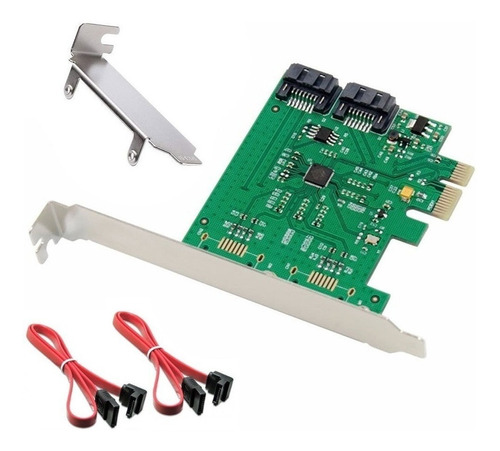
MANUAL DE USUARIO WEB - Placa PCIe a 2 Discos SATA III 6 Gbps (Modelo: MTS-PCIESATA2)
Driver: https://descargas.amitosai.com/pciexpress/MTS-PCIESATA2-DRIVER.zip
MANUAL DE USUARIO WEB - Placa PCIe a 2 Discos SATA III 6 Gbps (Modelo: MTS-PCIESATA2)
la Placa PCIe a 2 Discos SATA III 6 Gbps de AMITOSAI. Este dispositivo es ideal para profesionales y pequeñas/medianas empresas que buscan ampliar su capacidad de almacenamiento con tecnología confiable y asequible. Con el chipset Marvell 88SE9170, esta tarjeta de expansión garantiza un alto rendimiento en cualquier entorno.Contenido del Producto
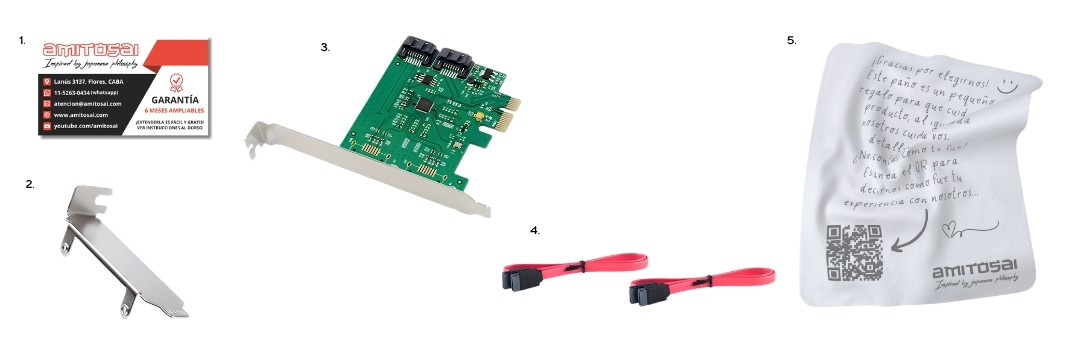 1. Tarjeta de garantía oficial Amitosai 2. Soporte de perfil bajo (bracket low profile) 3. Placa PCIe SATA 6Gbps (MTS-PCIESATA2) 4. 2x Cables SATA 5. Paño de cortesía
Características Técnicas
Características del Controlador
- Chipset: Marvell 88SE9170
- Velocidades de transferencia: Compatible con velocidades de hasta 6 Gbps (SATA III).
Especificaciones PCIe
- Compatible con especificaciones PCIe 2.0 (1 carril).
- Velocidades de comunicación: 2.5 Gbps y 5.0 Gbps.
- Compatible con interfaces de programación IDE y AHCI.
- Soporte para administración de energía avanzada.
- Soporta interrupciones de señalización de mensajes (MSI) y recuperación/corrección de errores.
Especificaciones SATA
- Compatible con la especificación Serial ATA 3.0.
- Velocidades de transmisión: 6.0 Gbps, 3.0 Gbps y 1.5 Gbps.
- Soporte para niveles de señal transmisor programables.
- Compatible con protocolos Gen 1i, Gen 1x, Gen 2i, Gen 2m, Gen 2x, y Gen 3i.
- Puerto dual SATA: Admite dos discos SATA simultáneamente.
- Soporta funciones de AHCI 1.0, NCQ (Native Command Queuing) y multiplicadores de puerto.
- Estados de administración de energía parcial ("Partial") y en espera ("Slumber").
- Función de arranque escalonado (Staggered Spin-Up).
Instrucciones de Instalación
Paso 1: Preparación
- Apaga tu computadora y desconéctala de la fuente de alimentación.
- Retira la tapa lateral del gabinete para acceder a la placa madre.
Paso 2: Instalación de la Tarjeta
- Inserta la tarjeta PCIe en un puerto PCIe disponible en la placa madre. Asegúrate de que esté completamente insertada.
- Fija la tarjeta con el tornillo del bracket metálico incluido. Si usas un gabinete de bajo perfil, cambia el soporte por el bracket low profile suministrado.
Paso 3: Conexión de los Discos SATA
- Conecta los discos SATA a los puertos disponibles en la tarjeta utilizando los cables SATA suministrados.
- Asegúrate de conectar el cable de energía adecuado a cada disco desde la fuente de alimentación del equipo.
Paso 4: Instalación del Software
- Inicia tu computadora. Si el sistema operativo no reconoce automáticamente el hardware, inserta el CD con drivers en la unidad de disco.
- Sigue las instrucciones en pantalla para instalar los controladores. Alternativamente, asegúrate de descargar los drivers más arriba en esta misma página si no tienes una unidad de CD.
Paso 5: Configuración en el BIOS (Opcional)
- Accede al BIOS de tu computadora y verifica que los discos conectados están correctamente detectados.
- Configura los discos en el modo AHCI para aprovechar las funciones avanzadas como NCQ.
Solución de Problemas
La tarjeta PCIe no es detectada
- Asegúrate de que la tarjeta esté firmemente insertada en el puerto PCIe.
- Verifica en el BIOS si el puerto PCIe está activado.
El sistema no detecta los discos SATA
- Revisa las conexiones de los cables SATA y la alimentación de los discos.
- Cambia los cables por los de repuesto si sospechas de daños.