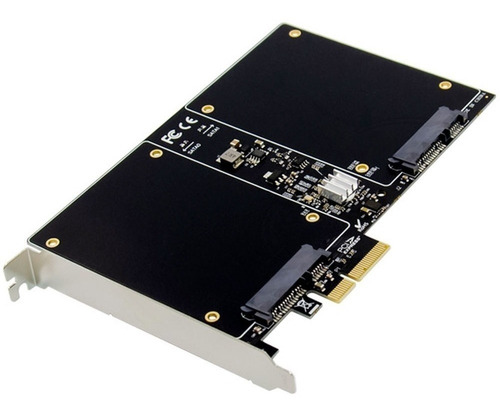
MANUAL DE USUARIO WEB - Placa PCIe a 2 Discos SATA 6 Gbps con Función RAID Chipset Marvell MTS-PCIESATA2RAID
Descarga: https://descargas.amitosai.com/manuales/MANUAL-MARVELL-RAID.pdf
Driver: https://descargas.amitosai.com/pciexpress/MTS-PCIESATA2RAID-DRIVER.zip
MANUAL DE USUARIO WEB - Placa PCIe a 2 Discos SATA 6 Gbps con Función RAID Chipset Marvell MTS-PCIESATA2RAID
Contenido del Producto
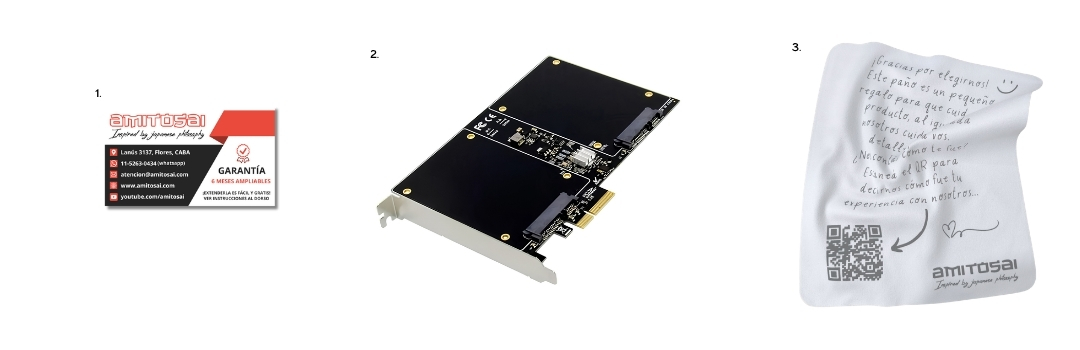 1. Tarjeta de garantía oficial Amitosai 2. Placa PCIe SATA 6Gbps RAID Card (MTS-PCIESATA2RAID) 3. Paño de cortesía
Descripción del Producto
La Placa PCIe SATA MTS-PCIESATA2RAID de AMITOSAI es una solución tecnológica de alto rendimiento diseñada para pequeños, medianos negocios y usuarios profesionales. Este dispositivo ofrece las siguientes características principales:
- Chipset MARVELL: Reconocido por su calidad, utilizado en centros de datos profesionales.
- Capacidad de expansión: Soporta 2 discos SATA III SSD o HDD con velocidades de comunicación de hasta 6 Gbps. Compatible con versiones previas (1.5 Gbps y 3 Gbps).
- Función RAID: Compatible con RAID0, RAID1, RAID10 y HyperDuo para mejorar el rendimiento y la redundancia.
- Tecnología HyperDuo: Combina un disco SSD con uno HDD para optimizar el acceso a los archivos más frecuentes a menor costo.
Características Técnicas
- Especificaciones del Chipset: Controlador: Marvell 88SE9230 Compatibilidad RAID0, RAID1, RAID10 y HyperDuo.
- Conectividad y Velocidad: Puertos SATA III de 6 Gbps, retrocompatible con 3 Gbps y 1.5 Gbps. Compatibilidad con discos SSD/HDD de 2.5 pulgadas.
- Funciones PCIe: Interfaz PCI Express 2.0 x4 (compatible con ranuras x8 y x16). Soporte para enrutamiento de errores, recuperación y corrección.
- Compatibilidad con Sistemas Operativos: Windows 7, Windows 8, Windows 10. Servidores Windows 2003 y 2008 R2.
Instrucciones de Instalación
- Preparación del Entorno: Asegúrate de contar con: Un destornillador para abrir el gabinete del equipo. Los discos SSD/HDD necesarios para conectarlos a la placa.
- Instalación de la Tarjeta PCIe: Apaga y desconecta tu computadora. Retira el panel lateral del gabinete. Inserta la tarjeta en una ranura PCIe 2.0 x4 (o compatible).
- Conexión de Discos: Conecta los discos SSD o HDD a los puertos SATA de la placa.
- Cierre del Gabinete: Asegúrate de que la tarjeta y los discos estén firmemente instalados. Vuelve a colocar el panel lateral y enciende el equipo.
- Instalación del Driver: Inserta el CD incluido en tu equipo. Sigue las instrucciones de instalación en pantalla. Reinicia el equipo una vez finalizado el proceso.
Configuración RAID
- Acceso al BIOS/UEFI RAID: Durante el arranque del sistema, accede a la configuración RAID siguiendo las indicaciones en pantalla, generalmente con las teclas específicas (como F2 o Supr).
- Selección de Nivel RAID: Elige el nivel RAID deseado (RAID0, RAID1, RAID10 o HyperDuo). Configura los discos que quieres incluir en el arreglo RAID.
- Guardado de la Configuración: Sigue las instrucciones del asistente para finalizar. Guarda los cambios y reinicia el equipo.