MANUAL DE USUARIO WEB - Placa PCIe a 2 Puertos USB 3.0 + 1 Puerto USB-C MTS-PCIEUSBC
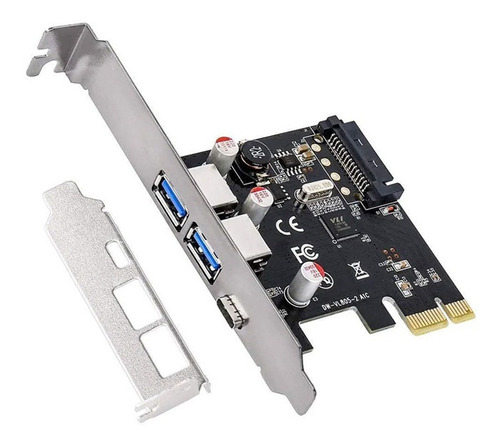
MANUAL DE USUARIO WEB - Placa PCIe a 2 Puertos USB 3.0 + 1 Puerto USB-C MTS-PCIEUSBC
La Placa PCIe a 2 Puertos USB 3.0 y un Puerto USB-C (MTS-PCIEUSBC) es un dispositivo diseñado para actualizar y expandir las capacidades de conectividad de tu computadora de escritorio. Permite agregar dos puertos USB 3.0 y un puerto USB-C para transferencias de datos rápidas y confiables, ideal para múltiples dispositivos.
Contenido del Producto
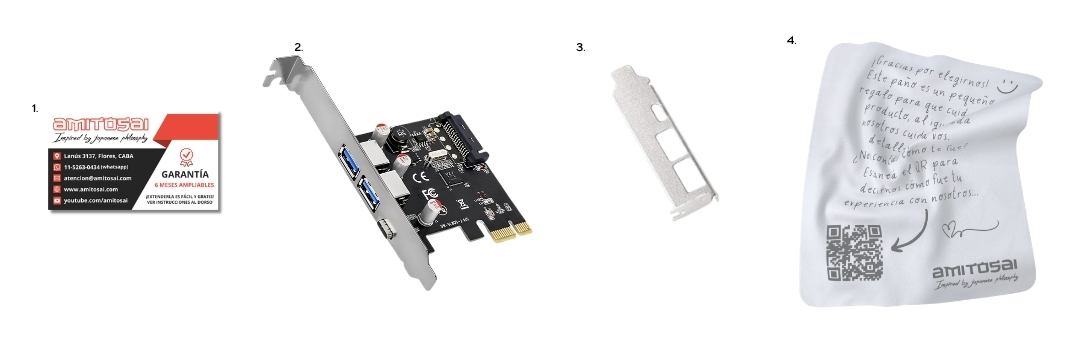 1. Tarjeta de garantía oficial Amitosai 2. Placa PCIe MTS-PCIEUSBC 3. Adaptador Low Profile (para gabinetes de menor tamaño) 4. Paño de cortesía
Características Técnicas
- Puertos Disponibles: 2 puertos USB 3.0 (externos). 1 puerto USB-C (externo).
- Ranura Requerida: PCI Express Specification Revision 2.0 (x1 single-lane).
- Velocidad de Transferencia de Datos: Hasta 5 Gbps.
- Protocolos Soportados: UASP (USB Attached SCSI Protocol) Rev. 1.0. USB 3.0 Specification Revision 1.0. xHCI Specification Revision 0.95.
- Velocidades Compatibles: 1.5 Mbps, 12 Mbps, 480 Mbps y 5000 Mbps.
- Funciones Adicionales: Compatible con hot-swapping. Incluye conector opcional para fuente de alimentación externa (para dispositivos de alto consumo).
- Sistemas Operativos Compatibles: Windows: XP/Vista/7/8/8.1/10 (32 y 64 bits). Linux.
Instalación de Hardware
Paso 1: Apagar la Computadora
- Apaga completamente tu computadora y desconecta el cable de alimentación.
- Asegúrate de liberar cualquier carga electrostática tocando una superficie metálica.
Paso 2: Abrir el Gabinete
- Retira la cubierta lateral de tu gabinete de acuerdo con las instrucciones de tu modelo de PC.
- Ubica una ranura PCI Express completamente libre (preferentemente x1).
Paso 3: Instalar la Placa PCIe
- Inserta la placa PCIe MTS-PCIEUSBC con firmeza en la ranura PCIe seleccionada.
- Asegura la placa con el tornillo correspondiente del gabinete.
- Si utilizas un gabinete pequeño, reemplaza el soporte metálico incluido con el adaptador low profile.
Paso 4: Conectores Opcionales
- Si planeas usar dispositivos que requieran energía adicional, conecta el cable de alimentación desde la fuente de tu PC al conector de potencia extra de la placa.
Paso 5: Cerrar el Gabinete
- Vuelve a colocar la cubierta lateral.
- Conecta nuevamente el cable de alimentación a la computadora.
Instalación de Software
Paso 1: Iniciar la Computadora
- Enciende tu computadora y espera a que el sistema operativo cargue.
Paso 2: Instalar los Drivers
- Inserta el CD de drivers incluido en el lector de discos de tu computadora.
- Sigue las instrucciones en pantalla para completar la instalación. Si la instalación no comienza automáticamente, busca el archivo setup.exe en el CD y ejecútalo.
- Reinicia la computadora después de la instalación para garantizar el correcto funcionamiento.
Paso 3: Verificar Instalación
- Una vez reiniciada, conecta un dispositivo USB a cualquier puerto nuevo.
- Asegúrate de que la computadora detecte el dispositivo correctamente.
Uso y Funciones
- Transferencia de Datos: Disfruta de velocidades de transferencia de hasta 5 Gbps (dependiendo del dispositivo).
- Hot-Swapping: Conecta y desconecta dispositivos sin la necesidad de apagar la computadora.
- Compatibilidad: Utiliza dispositivos USB 3.0, 2.0 y 1.1 simultáneamente en los puertos.
Resolución de Problemas Comunes
1. La placa no es reconocida por el sistema operativo:
- Verifica que esté firmemente conectada a la ranura PCIe.
- Asegúrate de que los drivers están correctamente instalados.
- Confirma que el sistema operativo sea compatible.
2. No se detectan dispositivos conectados:
- Asegúrate de que el dispositivo conectado sea compatible con USB 3.0 o USB-C.
- Prueba conectarlo en otro puerto.
- Conecta un cable de alimentación externa a la placa si utilizas dispositivos de alto consumo.
Mantenimiento
- Asegúrate de mantener la placa limpia y libre de polvo.
- Revisa periódicamente las conexiones para evitar problemas de estabilidad.