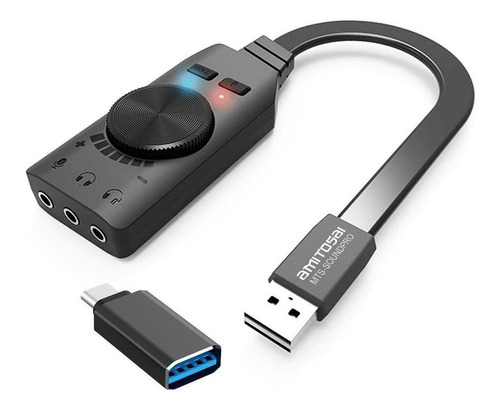
MANUAL DE USUARIO WEB - Placa de Sonido USB MTS-SOUNDPRO
MANUAL DE USUARIO WEB - Placa de Sonido USB MTS-SOUNDPRO
Contenido del Producto
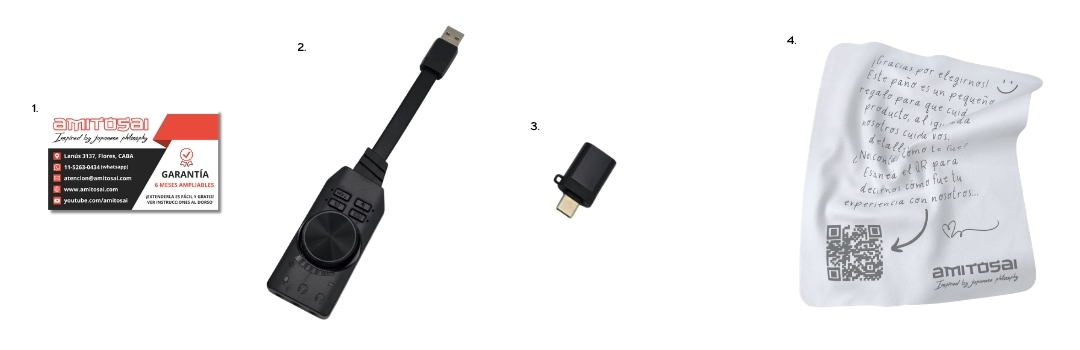 1. Tarjeta de garantía oficial Amitosai 2. Placa de sonido USB MTS-SOUNDPRO 3. Adaptador USB-C 4. Paño de cortesía
Características Destacadas
- Compatibilidad: Compatible con computadoras, notebooks, MacBook, iPad Pro (con USB-C) y celulares con entrada USB-C.
- Plug & Play: No requiere instalación de controladores. Funciona directamente al conectarlo en Windows, Linux, Mac o Android.
- Conectores de 3.5mm para diferentes configuraciones:
- Auriculares TRRS (conector combinado de audio y micrófono).
- Auriculares TRS (con conectores separados para audio y micrófono).
- Auriculares básicos sin micrófono.
- Parlantes o sistemas de audio con mini plug de 3.5mm.
- Soporte de Audio Virtual 7.1, proporcionando una experiencia inmersiva en juegos y películas con un toque 3D.
- Mejora al menos un 15% en la potencia del audio.
- Incluye un adaptador USB-C para equipos de última generación.
Guía de Uso
1. Conectar el dispositivo:
- Identifique el puerto de su equipo: Para equipos con puerto USB estándar, conecte el dispositivo directamente. Para equipos con puertos USB-C (como smartphones y algunas laptops), utilice el adaptador USB-C incluido.
- Inserte correctamente el conector en el puerto correspondiente de su computadora, tablet o smartphone.
- Verifique que el dispositivo sea reconocido automáticamente por el sistema operativo (No se necesitan drivers adicionales).
2. Conexión de dispositivos de audio:
En el panel de la placa de sonido, encontrará tres conectores de audio 3.5mm. Úselos de acuerdo con sus necesidades:
- Entrada TRRS: Auriculares con combinación de audio y micrófono.
- Entrada TRS: Auriculares o audífonos con conectores separados para audio y micrófono.
- Salida estándar: Conecte parlantes o sistemas de audio externos.
Nota: Solo puede conectar y utilizar un dispositivo a la vez.
3. Configuración del sonido:
- Controle y ajuste fácilmente el volumen mediante la rueda de control integrada.
- Actívela la función de Audio Virtual 7.1 para una experiencia envolvente, ideal para videojuegos o ver películas.
4. Optimización de rendimiento:
- Una vez conectado, el sistema ajustará automáticamente el audio para potenciamiento hasta un 15% adicional. No se requiere intervención manual para esta configuración.
Recomendaciones de Uso
- Antes de conectar un auricular o parlante, asegúrese de que el dispositivo esté apagado para evitar picos de sonido.
- Mantenga los conectores libres de polvo y suciedad para prolongar la vida útil del producto.
- Si utiliza la función de Audio Virtual 7.1, asegúrese de activarlo únicamente en software compatible, como juegos modernos o reproductores multimedia avanzados.
Solución de Problemas
- El dispositivo no es reconocido: Verifique que el puerto USB o USB-C del equipo esté funcionando correctamente. Reintente conectándolo en otro puerto.
- No hay salida de audio: Asegúrese de que los auriculares o parlantes estén conectados en la entrada adecuada. También compruebe la configuración de sonido de su sistema operativo.
- Ruido o interferencia: Verifique la calidad del cable del dispositivo conectado. Mantenga la placa de sonido alejada de otros equipos electrónicos que generen interferencias.