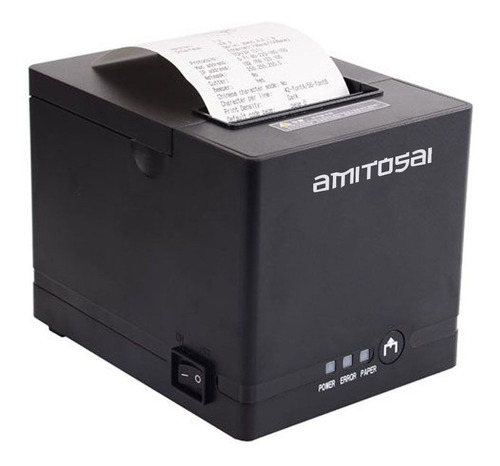
MANUAL DE USUARIO WEB - Impresora Térmica de Tickets MTS-TKPRINTER80
Driver: https://descargas.amitosai.com/impresoras/MTS-TKPRINTER80-DRIVER.zip
MANUAL DE USUARIO WEB - Impresora Térmica de Tickets MTS-TKPRINTER80
La MTS-TKPRINTER80 es una impresora térmica diseñada para ofrecer alto rendimiento en la impresión de tickets. Su velocidad de impresión de hasta 250 mm/segundo la convierte en la aliada perfecta para comercios de alta demanda. Con conexión USB, serial y Ethernet, es compatible con múltiples sistemas y puede configurarse fácilmente para cualquier negocio.
Contenido del producto
Características técnicas
- Velocidad de impresión: 250 mm/s.
- Interfaces: Serial, USB y Ethernet.
- Velocidad LAN: 100 MB para impresión segura y rápida.
- Capacidad de impresión: Texto, códigos de barras, logos, estilos (negrita, cursiva, subrayados).
- Compatibilidad: EPSON ESC/POS.
- Monitoreo: Permite gestión del estado de impresión y recibir múltiples trabajos desde varios equipos.
- Consumo eléctrico: Bajo consumo con alta eficiencia.
- Configuración: Personalizable mediante switches para caracteres y columnas por línea.
Contenido del producto
- 1x Impresora térmica MTS-TKPRINTER80.
- 1x Cable de alimentación.
- 1x Cable USB.
- 1x Cable Serial (según modelo adquirido).
- Manual de instalación rápida.
- Rollo de papel térmico inicial.
Configuración inicial
Paso 1: Desempaque
- Retira la impresora y todos los accesorios de la caja con cuidado.
- Verifica que el equipo no tenga daños visibles.
Paso 2: Conexión
- Conexión eléctrica: Conecta el cable de alimentación al puerto correspondiente y luego a la toma eléctrica.
- Conexión al sistema: Elige el medio de conexión:USB: Conecta directamente al puerto de tu computadora.Ethernet: Configura la conexión a tu red local.Serial: Utiliza el puerto RS232 en caso de ser necesario.
Instalación del controlador (driver)
- Descarga el driver disponible en la sección correspondiente de la página del producto. Si necesitas acceso, consulta soporte técnico en línea de Amitosai.
- Ejecuta el instalador y sigue las instrucciones en pantalla.
- Reinicia tu computadora para completar la instalación.
Configuración de la impresión
Configuración básica:
- Asegúrate de tener un rollo de papel térmico instalado.
- Utiliza los switches de configuración (ver manual detallado) para ajustar caracteres y número de columnas.
- Prueba la impresión utilizando el comando de prueba del driver o el botón en la impresora.
Impresión en red:
- Accede al panel de configuración LAN desde el menú de impresoras de tu computadora.
- Ajusta la dirección IP según la red de tu tienda.
Mantenimiento y cuidado
- Limpieza: Utiliza un paño seco para limpiar el exterior del dispositivo. Evita el uso de solventes.
- Papel térmico: Usa únicamente papel de alta calidad para evitar atascos y daños en el cabezal térmico.
- Revisión periódica: Inspecciona los conectores y cables regularmente para evitar fallos eléctricos.
Solución de problemas comunes
Problema: La impresora no imprime.
Solución:
- Verifica que el cable de alimentación esté conectado.
- Comprueba la configuración del driver.
- Revisa si hay papel atascado o falta papel en el rollo.
Problema: Conexión de red fallida.
Solución:
- Asegúrate de que la impresora esté conectada correctamente a la red.
- Verifica la IP configurada y prueba la conexión LAN.