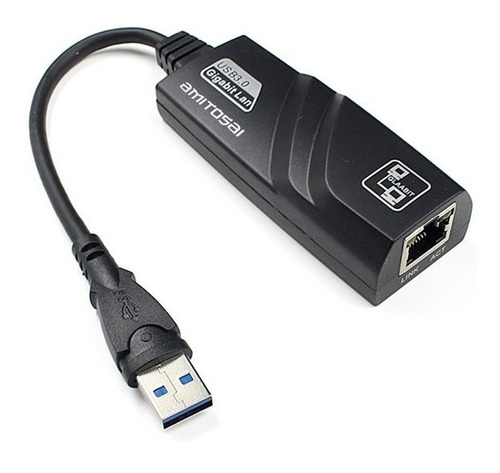
MANUAL DE USUARIO WEB - Placa de Red USB 3.0 a LAN 1000Mbps Gigabit AMITOSAI MTS-USB3LANGIGA
Descarga: https://descargas.amitosai.com/manuales/MTS-USB3LANGIGA-MANUAL.pdf
MANUAL DE USUARIO WEB - Placa de Red USB 3.0 a LAN 1000Mbps Gigabit AMITOSAI MTS-USB3LANGIGA
Contenido del Producto
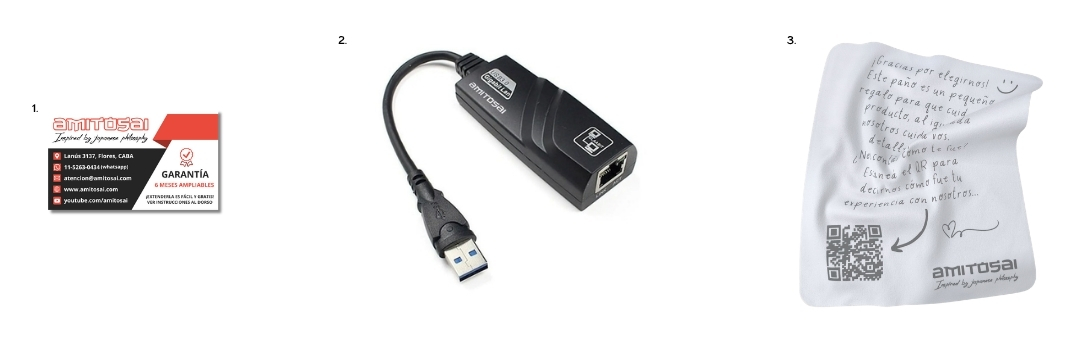 1. Tarjeta de garantía oficial Amitosai 2. Placa de Red USB 3.0 a LAN AMITOSAI MTS-USB3LANGIGA 3. Paño de cortesía
Descripción del Producto
La placa de red USB 3.0 MTS-USB3LANGIGA de AMITOSAI es un adaptador de alta calidad diseñado para ofrecer conexiones gigabit de hasta 1000 Mbps. Funciona con el chip Realtek RTL8153, reconocido por su estabilidad, rendimiento y eficiencia.
Este dispositivo es compatible con múltiples sistemas operativos y no requiere instalación de drivers, gracias a su funcionalidad Plug and Play. Ideal para expandir las capacidades de red en dispositivos que no cuentan con un puerto Ethernet.
Características Técnicas
- Chipset: Realtek RTL8153.
- Velocidad de transferencia de datos: Soporta 10/100/1000 Mbps (auto-sensing).
- Interfaces compatibles USB: USB 3.0 y 2.0.
- Compatibilidad de sistemas operativos: Windows, MacOS, Chrome OS, Linux, Android y funcionamiento probado en Nintendo Switch.
- Estándares: Compatible con IEEE 802.3, 802.3u y 802.3ab (10Base-T, 100Base-TX, 1000Base-T).
- Formato de operación: Full-duplex y half-duplex en velocidades Fast Ethernet.
- Soporte de Jumbo Packets: Hasta 9KB.
- Configuraciones automáticas: Detecta cables de red rectos y cruzados (Auto MDIX).
- Funciones avanzadas: Suspensión y despertar remoto a través de Wake-on-LAN y paquetes mágicos. Memoria SRAM para buffering de paquetes de red: 20 KB para RX y 20 KB para TX.
- Instalación: Plug and Play.
Cómo Usar el Producto
1. Instalación
- Conexión del dispositivo: Inserta la placa de red en un puerto USB 3.0 o 2.0 disponible.
- Plug & Play: No es necesario instalar controladores. El dispositivo será reconocido automáticamente por el sistema operativo.
- Conexión de red: Conecta el cable Ethernet al puerto RJ-45 del adaptador. Asegúrate de que el otro extremo esté conectado a una fuente de red activa (modem, router o switch).
2. Comprobación
- Verifica en las configuraciones de red de tu sistema operativo que la conexión Ethernet está activa.
Resolución de Problemas Comunes
Problema: El adaptador no es reconocido.
- Solución: Verifica si el puerto USB está funcionamiento correctamente. Prueba en otro puerto USB del dispositivo. Reinicia el dispositivo al que está conectado el adaptador.
Problema: No hay conexión de red.
- Solución: Confirma que el cable Ethernet esté conectado correctamente. Comprueba que el router o switch están funcionando. Asegúrate de que la red provea acceso a Internet.
Mantenimiento y Cuidados
- Mantén el adaptador alejado de líquidos y fuentes de humedad.
- Evita enrollar o tensar excesivamente el cable USB.
- Limpia el dispositivo con un paño seco y suave para evitar acumulación de polvo.