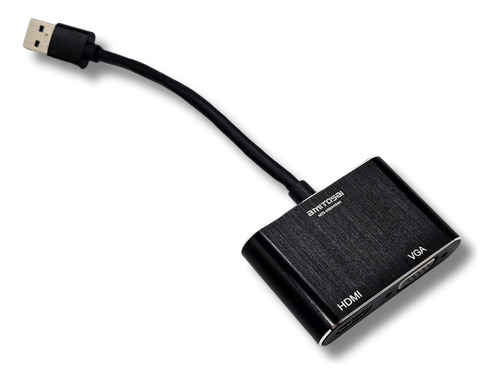
MANUAL DE USUARIO WEB - Adaptador USB 3.0 a HDMI y VGA Full HD MTS-USB3VIDEO
Driver: https://descargas.amitosai.com/placas/MTS-USB3VIDEO-DRIVER.zip
MANUAL DE USUARIO WEB - Adaptador USB 3.0 a HDMI y VGA Full HD MTS-USB3VIDEO
El adaptador MTS-USB3VIDEO es una solución práctica y eficiente que convierte un puerto USB 3.0 de tu computadora en salidas de video HDMI y VGA, ideal para expandir o duplicar tu espacio de trabajo y disfrutar de contenido multimedia en alta definición. Gracias a su diseño "Plug & Play" con driver interno, su uso es rápido y sencillo.
Contenido del Producto
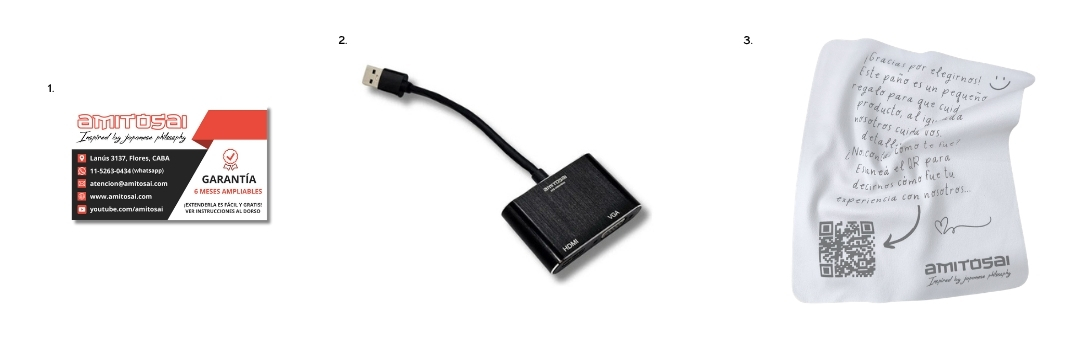 1. Tarjeta de garantía oficial AMITOSAI 2. Adaptador USB 3.0 a HDMI y VGA MTS-USB3VIDEO 3. Paño de cortesía
Características técnicas
- Conectividad: USB 3.0 a HDMI y VGA
- Resolución soportada: Full HD 1080p (1920x1080)
- Dimensiones: 62 x 40 mm; longitud del cable: 150 mm
- Instalación: Plug & Play (driver incorporado en memoria interna)
- Compatibilidad: Windows 7 o superior
- Uso alternativo de salidas: Solo se puede utilizar una salida de video a la vez (HDMI o VGA).
Instalación y Configuración
Requisitos previos
Antes de comenzar, asegúrate de contar con:
- Un puerto USB 3.0 en tu computadora.
- Monitor, televisor o proyector con entradas HDMI o VGA.
Procedimiento de instalación
- Conecta el adaptador: Inserta el extremo USB del adaptador en un puerto USB 3.0 disponible de tu computadora.
- Accede al driver: El adaptador se reconoce automáticamente como una unidad de disco extraíble. Abre esta unidad desde tu explorador de archivos.
- Instala el driver: Ejecuta el archivo del driver que se encuentra en la memoria interna del adaptador y sigue las instrucciones en pantalla.
- Selecciona la salida de video: Conecta un cable HDMI o VGA desde el adaptador al dispositivo de visualización de tu elección. Ten en cuenta que solo puedes usar una de las salidas (HDMI o VGA) a la vez.
Uso del Adaptador
Una vez conectado y configurado, utiliza las opciones de configuración de pantalla de tu sistema operativo para:
- Extender la pantalla: Amplía tu espacio de trabajo con una pantalla adicional.
- Duplicar la pantalla: Replica la visualización de tu pantalla principal.
- Usar solo la pantalla externa: Usa únicamente la pantalla conectada al adaptador.
Nota: Para ajustar estas configuraciones en Windows, accede a los ajustes de pantalla:
- Haz clic derecho en el escritorio y selecciona “Configuración de pantalla”.
- Selecciona la opción deseada en “Varias pantallas”.
Resolución de problemas comunes
- El adaptador no funciona o no es reconocido: Verifica que el puerto USB 3.0 esté habilitado en tu computadora. Reinstala el driver desde la memoria interna del adaptador.
- No hay imagen en la pantalla externa: Confirma que el monitor o proyector esté encendido y en el modo de entrada correcto. Revisa la conexión física del cable HDMI o VGA.
- Resolución incorrecta: Ajusta la resolución desde las opciones de pantalla en tu computadora. Verifica que el monitor sea compatible con 1080p.
Mantenimiento y Cuidado
- Mantén el adaptador en un lugar seco y protegido de caídas o golpes fuertes.
- Desconecta el adaptador si no lo usas durante periodos prolongados.
- Limpia la superficie del adaptador con un paño seco y suave.