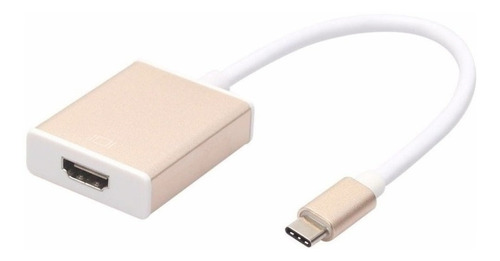
MANUAL DE USUARIO WEB - Adaptador USB-C a HDMI MTS-USBCHDMI
MANUAL DE USUARIO WEB - Adaptador USB-C a HDMI MTS-USBCHDMI
El Adaptador USB-C a HDMI MTS-USBCHDMI está diseñado para convertir la salida USB-C de dispositivos como computadoras, tablets o celulares a una conexión HDMI, ofreciendo soporte para resoluciones de alta calidad hasta 4K Ultra HD (3840 x 2160 a 60 Hz). Es un dispositivo plug and play, lo que significa que no requiere instalaciones o drivers adicionales, y es compatible con múltiples sistemas operativos (incluyendo Mac).
Contenido del Producto
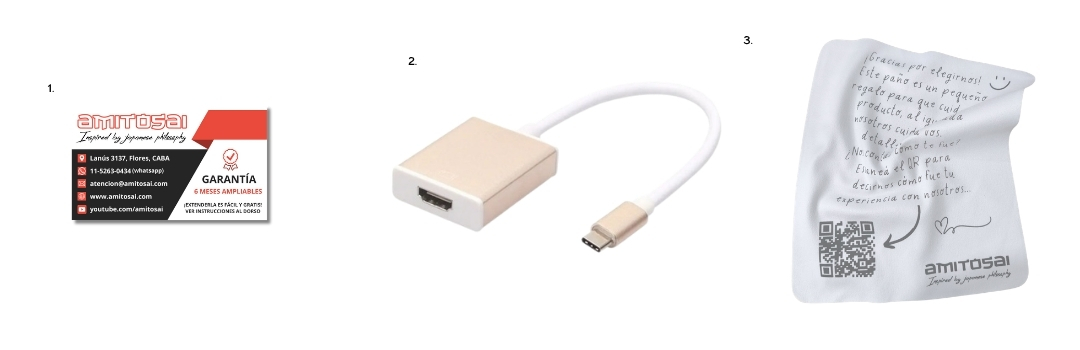 1. Tarjeta de garantía oficial AMITOSAI 2. Adaptador USB-C a HDMI MTS-USBCHDMI 3. Paño de cortesía
Características Principales
- Conector de entrada: USB-C.
- Conector de salida: HDMI hembra.
- Resoluciones soportadas: 720p / 1080p.4K Ultra HD (3840 x 2160 a 60 Hz).
- Compatibilidad con transmisión de audio (solo para dispositivos permitidos).
- Plug and Play: No requiere drivers, instalación sencilla.
- Compatibilidad: Dispositivos como iPad Pro, MacBook y celulares con modo DP ALT MODE para salida de video.
- Incluye un chip de conversión avanzado para una señal de calidad óptima.
Instrucciones de Uso
Paso 1: Verificación de Compatibilidad
- Asegúrate de que tu dispositivo tenga un puerto USB-C que soporte la función DP ALT MODE. En el caso de celulares o tablets, consulta el soporte técnico de tu marca para comprobar la compatibilidad. Los dispositivos de última generación suelen contar con esta función.
Paso 2: Conexión Física
- Conector USB-C: Conecta el adaptador al puerto USB-C de tu dispositivo.
- Conector HDMI: Usa un cable HDMI de calidad y conecta un extremo al adaptador (HDMI hembra) y el otro extremo al dispositivo de salida (monitor, televisor o proyector).
Paso 3: Configuración de Pantalla
- Asegúrate de que el televisor o monitor esté configurado en el puerto de entrada HDMI correspondiente.
- En el dispositivo fuente (computadora, tablet, celular), configura la salida de video si no se detecta automáticamente. En sistemas operativos como Windows o Mac, accede a la configuración de pantalla para duplicar o extender el escritorio.
Recomendaciones de Uso
- Calidad del Cable HDMI: Para obtener la mejor resolución y calidad de señal, utiliza únicamente cables HDMI de alta calidad.
- Uso Correcto: Este adaptador NO funciona al revés (no puede convertir de HDMI a USB-C).
- Ambiente de Uso: Ideal para procesos de trabajo, cine en casa o salas de juego de última generación.
Resolución de Problemas Comunes
1. El adaptador no emite imagen:
- Verifica que tu dispositivo sea compatible con la salida de video USB-C bajo DP ALT MODE.
- Asegúrate de que el televisor o monitor esté en el canal de entrada correcto.
2. Mala calidad de imagen o audio:
- Usa un cable HDMI de mayor calidad.
3. El dispositivo no reconoce el adaptador:
- Desconecta y vuelve a conectar el adaptador.
- Reinicia tu dispositivo.
Preguntas Frecuentes
1. ¿Funciona con todos los celulares?
- No, solo con aquellos que soporten la función DP ALT MODE. Consulta con el soporte técnico de la marca de tu celular para confirmar compatibilidad.
2. ¿Es reversible el adaptador?
- No, este adaptador solo convierte de USB-C a HDMI.
3. ¿Requiere instalación de controladores?
- No, es plug and play.
4. ¿Transmite audio?
- Sí, si el dispositivo fuente admite la transmisión de audio a través del USB-C.