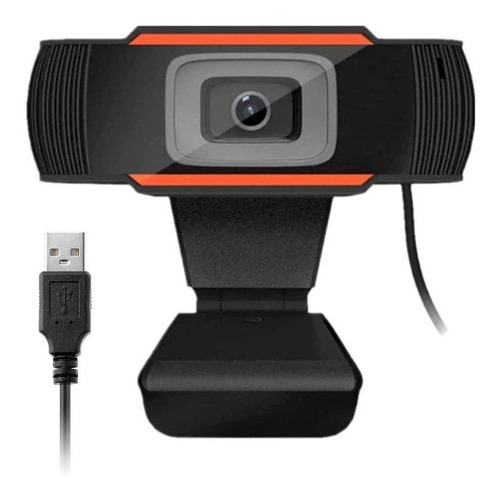
MANUAL DE USUARIO WEB - Cámara Web USB 1080p MTS-VIRTUALMEET - AMITOSAI
MANUAL DE USUARIO WEB - Cámara Web USB 1080p MTS-VIRTUALMEET - AMITOSAI
la Cámara Web USB 1080p MTS-VIRTUALMEET de AMITOSAI. Este dispositivo está diseñado para ofrecer una experiencia de videollamadas de alta calidad, ideal para profesionales, estudiantes y usuarios domésticos. Su diseño compacto y funcionalidad “Plug & Play” asegura una instalación rápida y sencilla.Contenido del Producto
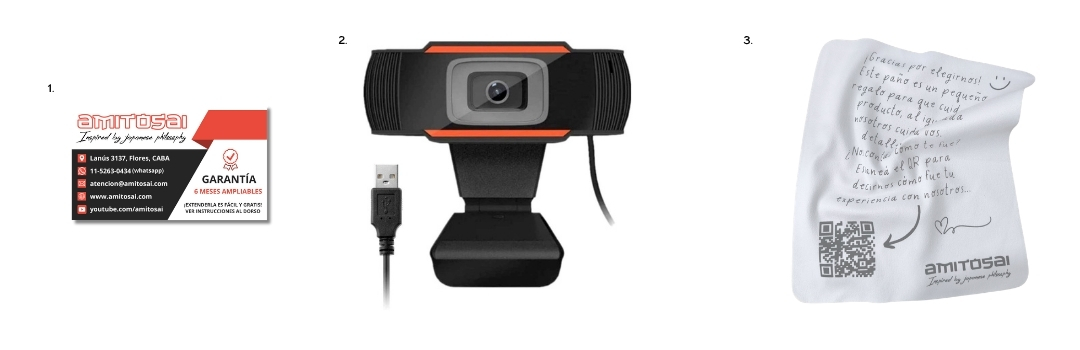 1. Tarjeta de garantía oficial AMITOSAI 2. Cámara Web AMITOSAI MTS-VIRTUALMEET 3. Paño de cortesía
Características Técnicas
- Conexión: USB
- Resolución Máxima: 1080p Full HD
- Velocidad de Fotogramas: 30 FPS (fluidez de video)
- Micrófono Integrado: Sí
- Totalmente Plug & Play: No requiere instalación de drivers
- Balance Automático de Blancos: Incluido
- Compatibilidad: Windows 7/8/10 o superior, Linux y MacOS
- Montura: Soporte ajustable para monitores o notebooks
Instrucciones de Instalación y Uso
1. Preparar tu Computadora
- Asegúrate de contar con un puerto USB libre.
- Comprueba que tu sistema operativo sea compatible: Windows 7/8/10 o superior, Linux o MacOS.
2. Conectar la Cámara
- Inserta el conector USB de la cámara en un puerto disponible en tu computadora.
- Al ser “Plug & Play”, el sistema operativo reconocerá y configurará automáticamente el dispositivo.
3. Colocar la Cámara
- Ajusta la cámara sobre el borde superior del monitor o notebook utilizando el soporte. Es flexible y se adapta a la mayoría de pantallas.
4. Verificar Funcionamiento
- Accede a una aplicación que utilice video (por ejemplo: Zoom, Google Meet o Skype).
- Selecciona AMITOSAI MTS-VIRTUALMEET como tu dispositivo de video predeterminado.
- El micrófono integrado también estará disponible como dispositivo de entrada de audio.
Consejos de Uso
- Luminosidad: Asegúrate de que el área esté bien iluminada para obtener una mejor calidad de video.
- Limpieza: Limpia la lente suavemente con un paño seco para mantener una imagen clara.
- Ubicación: Evita colocar la cámara en superficies que vibren para minimizar interrupciones en la calidad del video.
Resolución de Problemas
Problema: La cámara no es reconocida por la computadora.
Solución:
- Comprueba que el puerto USB funcione correctamente.
- Prueba conectar la cámara en otro puerto USB o en otra computadora.
- Reinicia el equipo.
Problema: Imagen borrosa o de baja calidad.
Solución:
- Verifica que no haya suciedad en la lente.
- Ajusta la iluminación de la habitación.
Problema: El sonido no es detectado.
Solución:
- Revisa que el micrófono de la cámara esté seleccionado como dispositivo de entrada predeterminado en la configuración de audio del sistema operativo.
Recomendaciones de Compatibilidad
Esta cámara es compatible con cualquier computadora o notebook que disponga de un puerto USB y los sistemas operativos mencionados. No requiere configuraciones avanzadas ni software adicional.