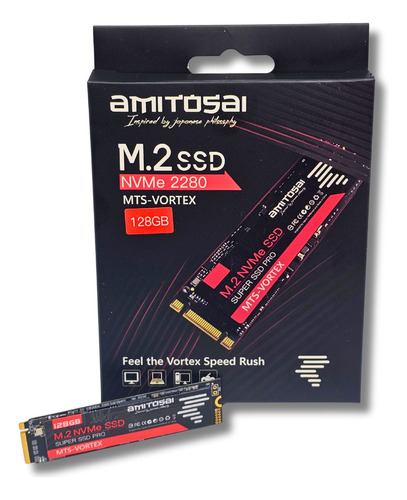
MANUAL DE USUARIO WEB - SSD NVMe AMITOSAI MTS-VORTEX 128GB
MANUAL DE USUARIO WEB - SSD NVMe AMITOSAI MTS-VORTEX 128GB
l uso del SSD NVMe AMITOSAI MTS-VORTEX 128GB, un dispositivo diseñado para transformar tu experiencia informática con un rendimiento ultrarrápido y confiable. Este manual te guiará paso a paso en la instalación, configuración y uso adecuado del SSD.Descripción del Producto
El SSD MTS-VORTEX es un dispositivo de almacenamiento compacto, ideal para usuarios que buscan velocidad y eficiencia. Con una interfaz PCIe Gen 3x4 NVMe 1.3, ofrece velocidades de lectura de hasta 2200 MB/s y escritura de hasta 1700 MB/s, perfecto para gaming, edición profesional y usuarios avanzados.
Características Técnicas
- Capacidad: 128GB
- Formato: M.2 2280
- Interfaz: PCIe Gen 3x4, NVMe 1.3
- Velocidades: Lectura: Hasta 2200 MB/s Escritura: Hasta 1700 MB/s
- Peso: Aprox. 6g
- Compatibilidad: Compatible con sistemas Windows, macOS y Linux
Contenido del Producto
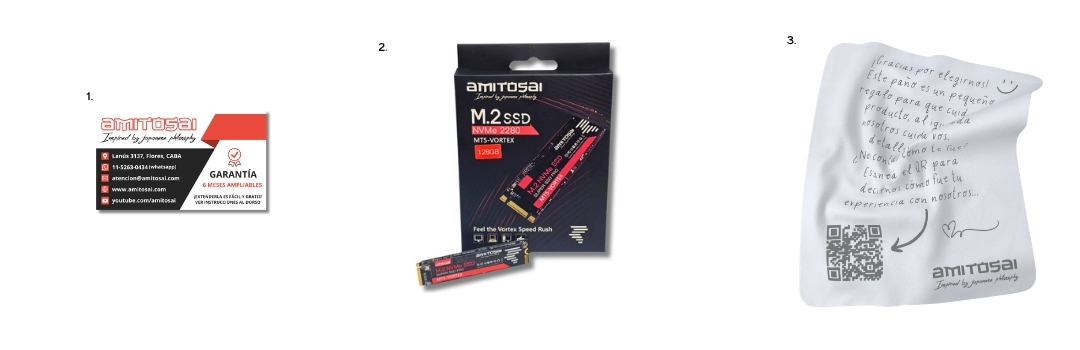 1. Tarjeta de garantía oficial Amitosai 2. Disco SSD AMITOSAI MTS-VORTEX 128GB 3. Paño de cortesía
Instrucciones de Instalación
1. Preparación del Equipo
- Apaga tu computadora y desconéctala de la corriente eléctrica para mayor seguridad.
- Retira la tapa del gabinete para acceder a la placa base.
2. Identificación de la Ranura M.2
- Localiza la ranura M.2 2280 en tu placa base. Consulta el manual de la placa base si no estás seguro de su posición.
3. Instalación del SSD
- Inserta el SSD MTS-VORTEX en un ángulo de 30 grados en la ranura M.2.
- Presiona suavemente hacia abajo y asegura el SSD con el tornillo pequeño incluido.
- Verifica que el SSD esté firmemente conectado.
4. Cierre
- Vuelve a colocar la tapa del gabinete y conecta el equipo.
Configuración del SSD
1. Inicialización del Disco (para Sistemas Nuevos)
- Inicia tu computadora y accede al sistema operativo.
- Abre el "Administrador de Discos" (Windows) o una herramienta similar en otros sistemas operativos.
- Encuentra el nuevo disco (SSD), inicialízalo y asigna un sistema de archivos compatible (ej. NTFS para Windows).
2. Asignación de Particiones
- Crea particiones según tus necesidades y asígnales un nombre.
3. Actualización del Firmware (Opcional)
- Descarga e instala herramientas de administración del fabricante para verificar y actualizar el firmware.
Sugerencias para el Uso
- Gaming: Reduce los tiempos de carga para una experiencia de juego más fluida.
- Edición Profesional: Optimizaciones avanzadas para tareas de edición multimedia.
- Uso Portátil: Ligereza y bajo consumo que maximizan la autonomía.
Mantenimiento y Cuidado
- Evita exponer el SSD a temperaturas extremas o humedad.
- Realiza respaldos periódicos de tus datos importantes.
- Mantén tu firmware actualizado para garantizar el mejor rendimiento.
Resolución de Problemas Comunes
El SSD no aparece en mi sistema:
- Asegúrate de que el SSD esté correctamente instalado en la ranura M.2.
- Verifica que tu BIOS o UEFI esté configurado para soportar discos NVMe.
Velocidad inferior a la esperada:
- Verifica que tu sistema soporte PCIe Gen 3x4; utiliza la herramienta de diagnóstico del fabricante para confirmar las velocidades.