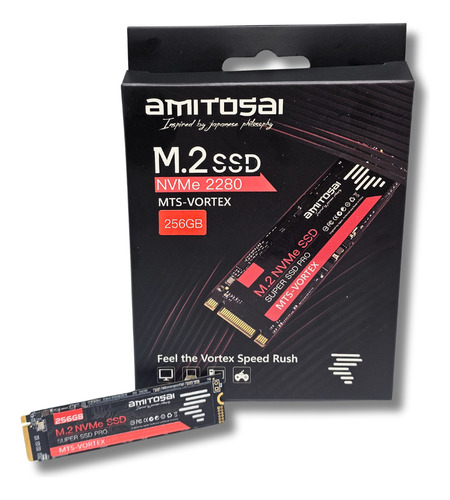
MANUAL DE USUARIO WEB - SSD 256GB M.2 2280 NVMe PCIE MTS-VORTEX
MANUAL DE USUARIO WEB - SSD 256GB M.2 2280 NVMe PCIE MTS-VORTEX
El SSD NVMe MTS-VORTEX de AMITOSAI ha sido diseñado para usuarios exigentes que buscan un rendimiento de almacenamiento sobresaliente. Este dispositivo, con una capacidad de 256GB, velocidades ultrarrápidas y un diseño compacto, es ideal para gamers, profesionales y entusiastas de la informática. Este manual proporciona pautas completas de instalación, configuración y mantenimiento para aprovechar al máximo este producto.
Contenido del Producto
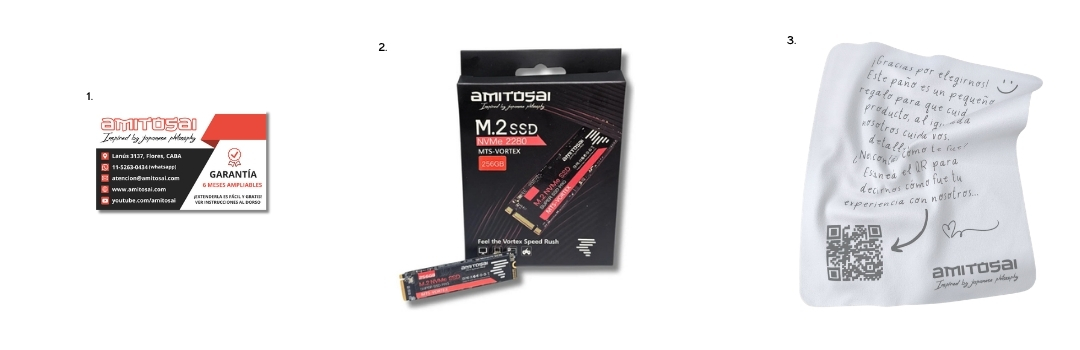 1. Tarjeta de garantía oficial Amitosai 2. SSD MTS-VORTEX 256GB 3. Paño de cortesía
Características Técnicas
- Serie: VORTEX "Feel the vortex speed rush"
- Capacidad: 256GB
- Formato: M.2 2280
- Interfaz: PCIe Gen 3X4 NVMe 1.3
- Velocidad de Lectura: Hasta 2200 MB/s
- Velocidad de Escritura: Hasta 1700 MB/s
- Peso: Aproximadamente 6g.
Compatibilidad
El MTS-VORTEX es compatible con dispositivos que soporten el estándar M.2 2280 y dispongan de una interfaz NVMe PCIe Gen 3X4. Esto incluye:
- Placas base de computadoras de escritorio modernas.
- Computadoras portátiles compatibles con almacenamiento M.2 PCIe.
- Estaciones de trabajo y plataformas personalizadas.
Instalación del Producto
Requisitos Previos
- Verifica que tu dispositivo es compatible con unidades M.2 PCIe NVMe.
- Ten a mano herramientas básicas como un destornillador de estrella pequeño.
- Descarga el driver más arriba en esta misma página si es requerido para sistemas operativos específicos.
- Apaga y desconecta tu computadora antes de iniciar la instalación.
Pasos de Instalación
- Ubicación del Puerto M.2: Identifica la ranura M.2 en tu placa base. Consulta el manual de tu dispositivo si no estás seguro de su ubicación.
- Colocación del SSD: Inserta el MTS-VORTEX en un ángulo de 30° en la ranura M.2. Presiona suavemente hacia abajo hasta que quede alineado.
- Fijación: Asegura el SSD utilizando el tornillo de montaje disponible en la placa base.
- Montaje y Reinicio: Vuelve a ensamblar tu dispositivo si es necesario. Conecta todos los cables y enciende el equipo.
Configuración Inicial en el Sistema Operativo
- Inicia tu computadora y accede a la BIOS para confirmar que el SSD es detectado.
- Si vas a usar el SSD como unidad primaria: Configúralo como disco de arranque desde la BIOS.
- Si se utilizará como almacenamiento adicional: En Windows: Ve a la herramienta de administración de discos, inicializa la unidad y crea particiones según lo necesites. En MacOS/Linux: Usa tu administrador de discos o terminal para configurar la unidad.
Recomendaciones de Uso
- Para Gamers: Almacena tus juegos más exigentes y experimenta tiempos de carga instantáneos.
- Para Profesionales Creativos: Mejora la renderización de proyectos multimedia con las altas velocidades de transferencia.
- Para Portátiles: Reduce el consumo energético y aligera el peso de tu equipo.
- Para almacenamiento seguro: Utiliza el SSD para guardar copias de seguridad y archivos importantes.
Mantenimiento
- Evita temperaturas extremas: Mantén el SSD en un ambiente con buena ventilación.
- Actualiza el firmware: Consulta periódicamente el sitio web de AMITOSAI para actualizaciones.
- Evita golpes y caídas: Aunque es robusto, el equipo debe manejarse con cuidado.
Resolución de Problemas Comunes
- Problema: SSD no detectado en la BIOS. Causa: Instalación incorrecta o puerto no habilitado. Posible solución: Revisa la instalación y habilita la ranura M.2.
- Problema: Velocidades más bajas de lo esperado. Causa: Configuración incorrecta del puerto NVMe. Posible solución: Asegúrate de estar utilizando PCIe Gen 3X4.