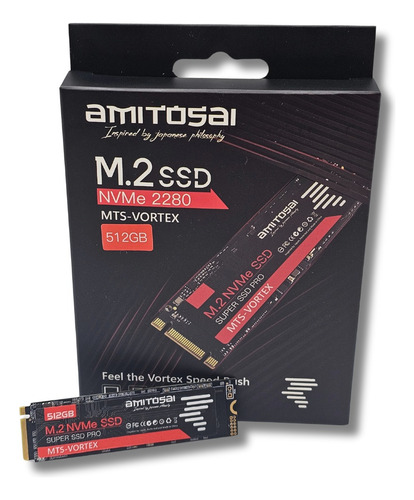
MANUAL DE USUARIO WEB - SSD M.2 NVMe AMITOSAI MTS-VORTEX 512GB
MANUAL DE USUARIO WEB - SSD M.2 NVMe AMITOSAI MTS-VORTEX 512GB
El SSD MTS-VORTEX 512GB de AMITOSAI es una solución de almacenamiento de alto rendimiento diseñada para satisfacer las necesidades de gamers, profesionales y entusiastas de la informática. Gracias a su interfaz PCIE Gen 3X4 NVMe 1.3 y velocidades de transferencia ultrarrápidas, este dispositivo reduce los tiempos de carga y garantiza una experiencia fluida en múltiples aplicaciones.
Características Técnicas
- Capacidad: 512GB
- Formato: M.2 2280
- Interfaz: PCIE Gen 3X4 NVMe 1.3
- Velocidad de Lectura: Hasta 2200 MB/s
- Velocidad de Escritura: Hasta 1700 MB/s
- Peso: Aprox. 6g
- Compatibilidad: Ideal para portátiles, sistemas compactos y configuraciones de sobremesa.
Contenido del Producto
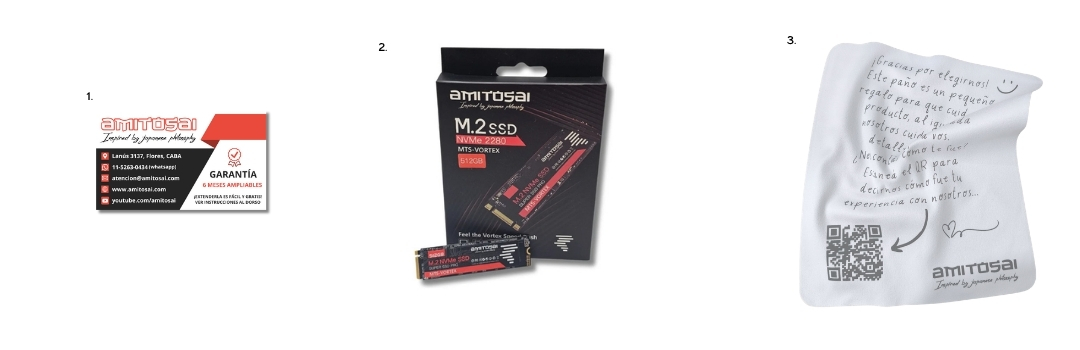 1. Tarjeta de garantía oficial Amitosai 2. SSD AMITOSAI MTS-VORTEX 512GB 3. Paño de cortesía
Características Destacadas
- Velocidades Ultra Rápidas: Lectura de hasta 2200 MB/s y escritura de hasta 1700 MB/s.
- Formato Compacto: Tamaño M.2 2280, ideal para configuraciones con espacio limitado.
- Eficiencia Energética: Bajo consumo energético, perfecto para portátiles.
- Alta Durabilidad: Diseñado para soportar uso intensivo y almacenar tus datos con seguridad.
- Ligereza: Con solo 6g, no tendrás que preocuparte por el peso añadido.
Instalación
Requisitos Previos
- Asegúrate de que tu computadora es compatible con SSDs M.2 NVMe.
- Utiliza herramientas dedicadas, como un destornillador pequeño, para la instalación.
Pasos para la Instalación
- Apaga tu computadora y desconecta el cable de alimentación.
- Ubica la ranura M.2 en la placa base.
- Retira el tornillo de fijación si está presente.
- Conecta el SSD MTS-VORTEX insertándolo en la ranura M.2 en un ángulo de 30° aproximadamente.
- Asegúralo con el tornillo previamente retirado.
- Cierra el gabinete de la computadora y enciende el equipo.
Configuración del SSD
- Accede al BIOS de tu sistema para confirmar que el dispositivo es reconocido.
- Inicializa y formatea el SSD en el sistema operativo según sea necesario. En Windows: ve al Administrador de discos, selecciona el SSD y asigna un nuevo volumen. En macOS: utiliza Utilidad de Discos para formatear e inicializar.
Usos Recomendados
- Gamers: Experiencias de juego más rápidas gracias a tiempos de carga reducidos.
- Profesionales de Edición: Mejora del flujo de trabajo con transferencias de datos eficientes.
- Diseñadores Gráficos: Carga de archivos grandes en cuestión de segundos.
- Desarrolladores de Software: Compilación fluida y ejecución rápida de código.
- Sistemas de Vigilancia: Almacenamiento confiable para grabación continua.
- Usuarios de Portátiles: Aumenta el rendimiento y la autonomía de tu equipo.
Mantenimiento y Cuidado del Producto
- Evita temperaturas extremas: Opera dentro del rango recomendado por el fabricante.
- Protege contra golpes: Aunque el disco es resistente, se recomienda evitar caídas.
- Actualización del Firmware: Descarga e instala actualizaciones del firmware para optimizar el rendimiento.
Solución de Problemas Comunes
- Problema: El sistema no detecta el SSD. Posible Causa: Mal instalación o conexión incorrecta. Solución: Verifica la instalación y asegúrate de que esté bien conectado.
- Problema: Velocidades más bajas de lo esperado. Posible causa: Configuración de puerto no compatible. Solución: Asegúrate de usar un puerto compatible con NVMe Gen 3X4.
- Problema: El disco no aparece en el sistema. Posible causa: No está inicializado o formateado. Solución: Inicializa el disco desde el sistema operativo.