MANUAL WEB DE USO - Adaptador USB WiFi MTS-WIFI600
Descarga: https://descargas.amitosai.com/manuales/MTS-WIFI600-MANUAL.pdf
Driver: https://descargas.amitosai.com/wifi/MTS-WIFI600-DRIVER.zip
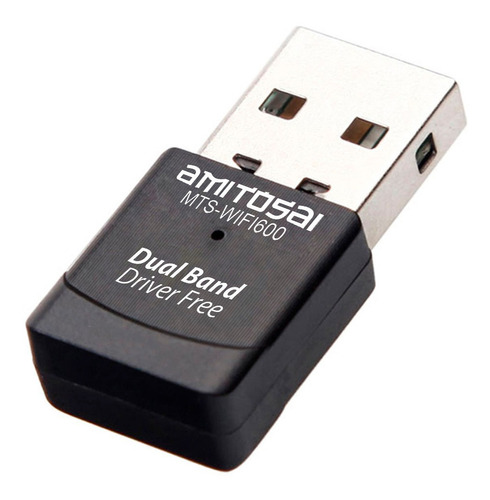
MANUAL WEB DE USO - Adaptador USB WiFi MTS-WIFI600
el adaptador USB WiFi MTS-WIFI600 de AMITOSAI! Este dispositivo te permite conectarte de forma eficiente a redes WiFi con tecnología de doble banda, ofreciendo velocidades rápidas y estables tanto en 2,4 GHz como en 5 GHz. A continuación, te proporcionaremos una guía completa para instalar, configurar y utilizar el adaptador de forma correcta y sencilla.Contenido del Producto
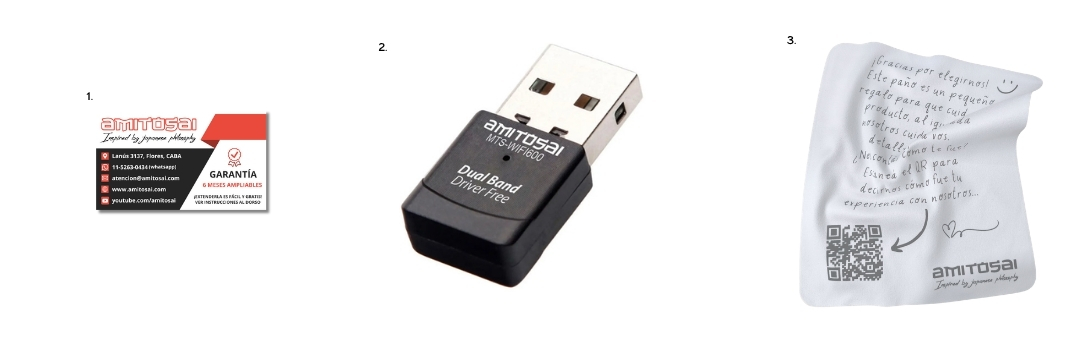 1. Tarjeta de garantía oficial Amitosai 2. Adaptador USB Wifi MTS-WIFI600 3. Paño de cortesía
Características técnicas
- Chipset: Realtek RTL8811
- Interfaz: USB 2.0 de alta velocidad
- Velocidad inalámbrica: 11AC: Up to 600Mbps
- Frecuencia: 2,4 GHz - 5,8 GHz
- Modulación: OFDM/CCK/16-QAM/64-QAM
- Forma de trabajo: Ad-Hoc / Infrastructura
- Soporte de estándares: IEEE 802.11ac/a/n/g/b
- Seguridad inalámbrica compatible: WEP 64/128 bits, WPA/WPA2, WPA-PSK/WPA2-PSK (TKIP/AES).
- Sistemas operativos soportados: Windows 7/8/8.1/10.
- Dimensiones: 33 x 15 x 8 mm.
Consideraciones previas a la instalación
- Disponibilidad de señal: Asegúrate de que la señal WiFi llegue al lugar donde usarás el adaptador. La intensidad puede variar dependiendo de obstáculos o interferencias.
- Si tu computadora ya posee una tarjeta WiFi interna, desactívala para evitar conflictos de conexión.
Pasos para desactivar la tarjeta WiFi anterior en Windows 10
- Ingresa al "Panel de control".
- Selecciona la opción "Redes e Internet".
- Accede al "Centro de redes y recursos compartidos".
- Haz clic en "Cambiar configuración del adaptador". Aquí encontrarás las conexiones a internet activas.
- Identifica la conexión de tu tarjeta interna: Haz clic derecho sobre ella y elige Desactivar.
Con esto, tu computadora ignorará la tarjeta anterior y utilizará el nuevo adaptador MTS-WIFI600.
Instalación del adaptador MTS-WIFI600
Opción 1: Instalación automática con driver interno
- Inserta el adaptador en un puerto USB de tu computadora.
- El dispositivo debería ser reconocido de forma automática. Si todo funciona bien, no será necesario realizar otros pasos.
Opción 2: Instalación manual del driver
Si el sistema no instala correctamente el adaptador:
- Conecta el adaptador MTS-WIFI600 al puerto USB.
- Revisa si aparece una unidad de almacenamiento externa (parecida a un pendrive). Esta contiene el driver necesario.
- Abre esta unidad y haz doble clic en el archivo Ejecutable del driver para instalarlo.
- Cuando el proceso de instalación haya finalizado, reinicia tu computadora.
Si no encuentras la unidad de almacenamiento, reinicia tu PC. Si el problema persiste, descarga el driver desde el enlace mencionado más arriba en esta misma página.
Configuración para conectarte exclusivamente a redes de 5 GHz
- Ingresa al Panel de control y selecciona "Redes e Internet".
- Dirígete al Centro de redes y recursos compartidos.
- Escoge "Cambiar configuración del adaptador".
- Haz clic derecho sobre el adaptador MTS-WIFI600 y selecciona "Propiedades".
- Configura el adaptador para que priorice la red de 5 GHz seleccionando esta opción en el menú de configuración avanzada.
Solución de problemas comunes
La computadora no reconoce el adaptador:
- Asegúrate de que el puerto USB funcione correctamente conectando otro dispositivo.
- Cambia de puerto USB o reinicia tu PC.
No aparece la red 5 GHz:
- Verifica que tu router emita una señal de 5 GHz activa.
- Si tienes problemas, contacta a tu proveedor de internet para que ajuste los canales de la red (recomendados: 36, 40, 44, 48, 149, 153, 157, 161, 165).
Problema con la conexión:
- Revisa si estás en un lugar con buena cobertura de señal.
- Intenta acercarte al router para probar la conexión.
Mantenimiento y recomendaciones
- Evita exponer el adaptador a temperaturas extremas o humedad.
- No dobles el dispositivo al conectarlo para prevenir daños.
- Actualiza tus controladores ocasionalmente para asegurar un rendimiento óptimo.